เริ่มต้นเร็ว
- เข้าระบบด้วย passkey แล้วจะเห็นหน้า Dashboard
- ตั้ง squad และ platform ใน ทีม, Squad & Platform แล้วเชิญคนด้วยลิงก์ใช้ครั้งเดียว
- เผยแพร่ชุดคำถามและสร้างรอบใน รอบประเมิน & คำถาม
- เปิดการประเมินที่ส่งมา เขียน feedback และ note ส่วนตัว แล้วกด Mark reviewed
- ตรวจผล AI ทุกข้อ (ยอมรับ แก้ หรือไม่แสดง) แล้วกด Publish ให้น้องเห็น
- ตกลง action ในแผนพัฒนา และดูภาพรวมทีมใน ภาพรวมทีม
- ระหว่างรอบ: ติดตาม action ทั้งหมดใน แผนพัฒนาของทีม และเปิดหน้าของแต่ละคนเพื่อดูโปรไฟล์ทักษะ ทางไป level ถัดไป และบันทึก 1:1
01Dashboard
เข้าระบบแล้วจะอยู่ที่ Dashboard แถบซ้ายรวมทุกอย่างที่เราดูแล คู่มือและวิดีโออยู่ล่างสุดของแถบ
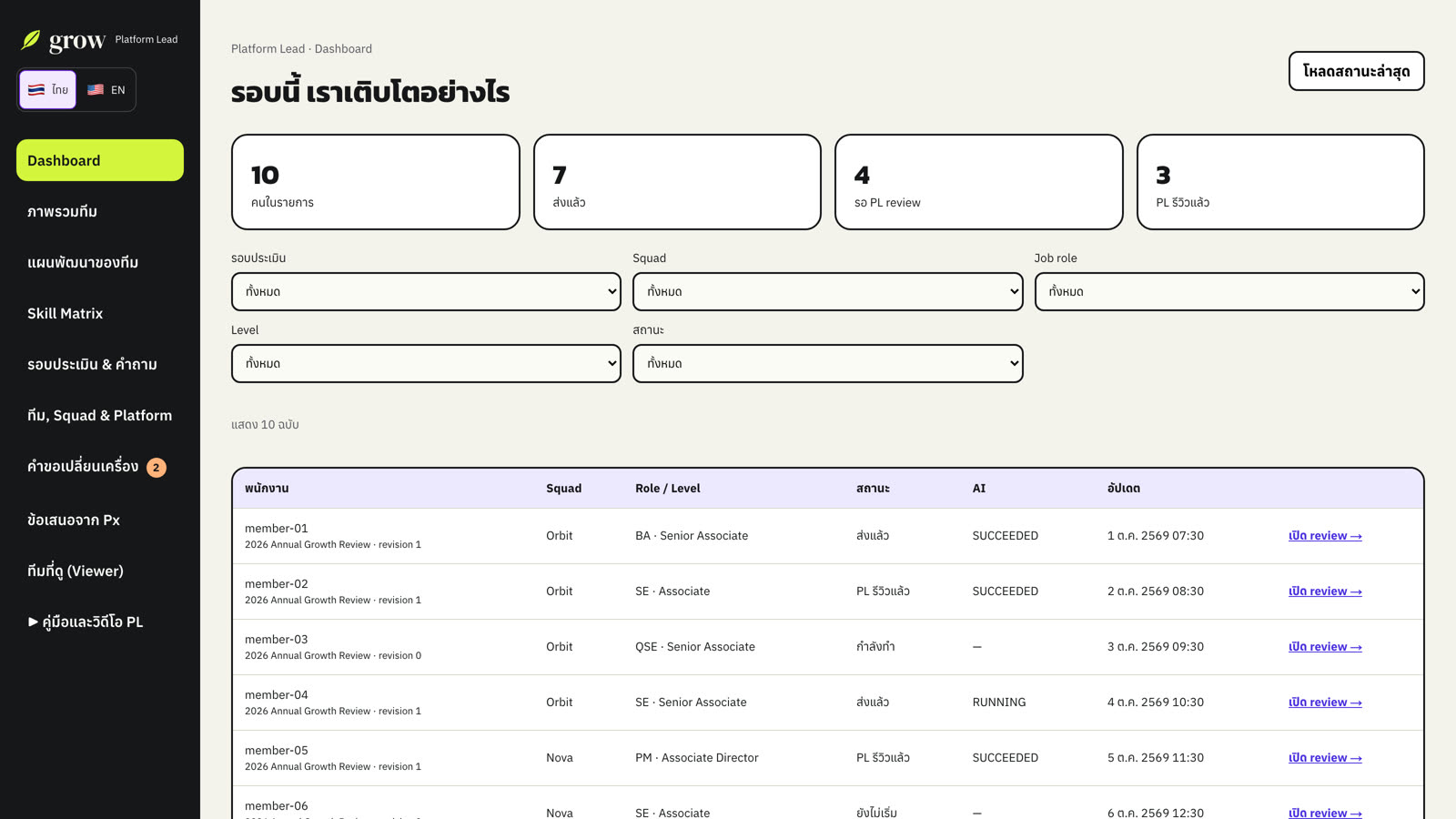
- ตัวเลขด้านบนบอกสถานะของรอบ รอ PL review คือสิ่งที่ต้องทำ
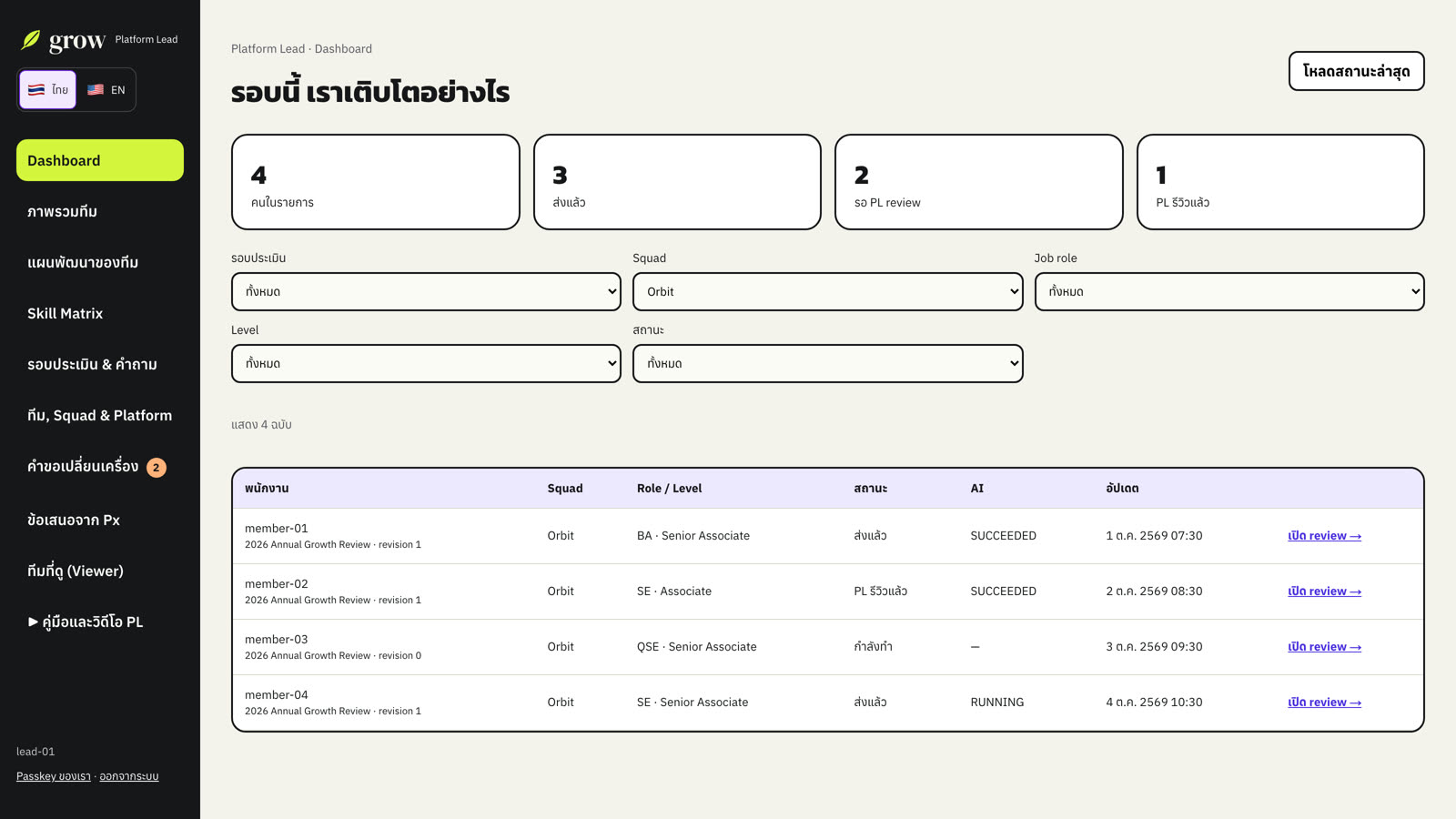
- กรองตามรอบ squad job role level หรือสถานะ
- กด เปิด review → ในแถวเพื่อเปิดการประเมินนั้น
02ตั้งค่าทีม
เปิด ทีม, Squad & Platform squad คือกลุ่มที่เราดูแล การ์ดแต่ละใบแสดงคนและ platform
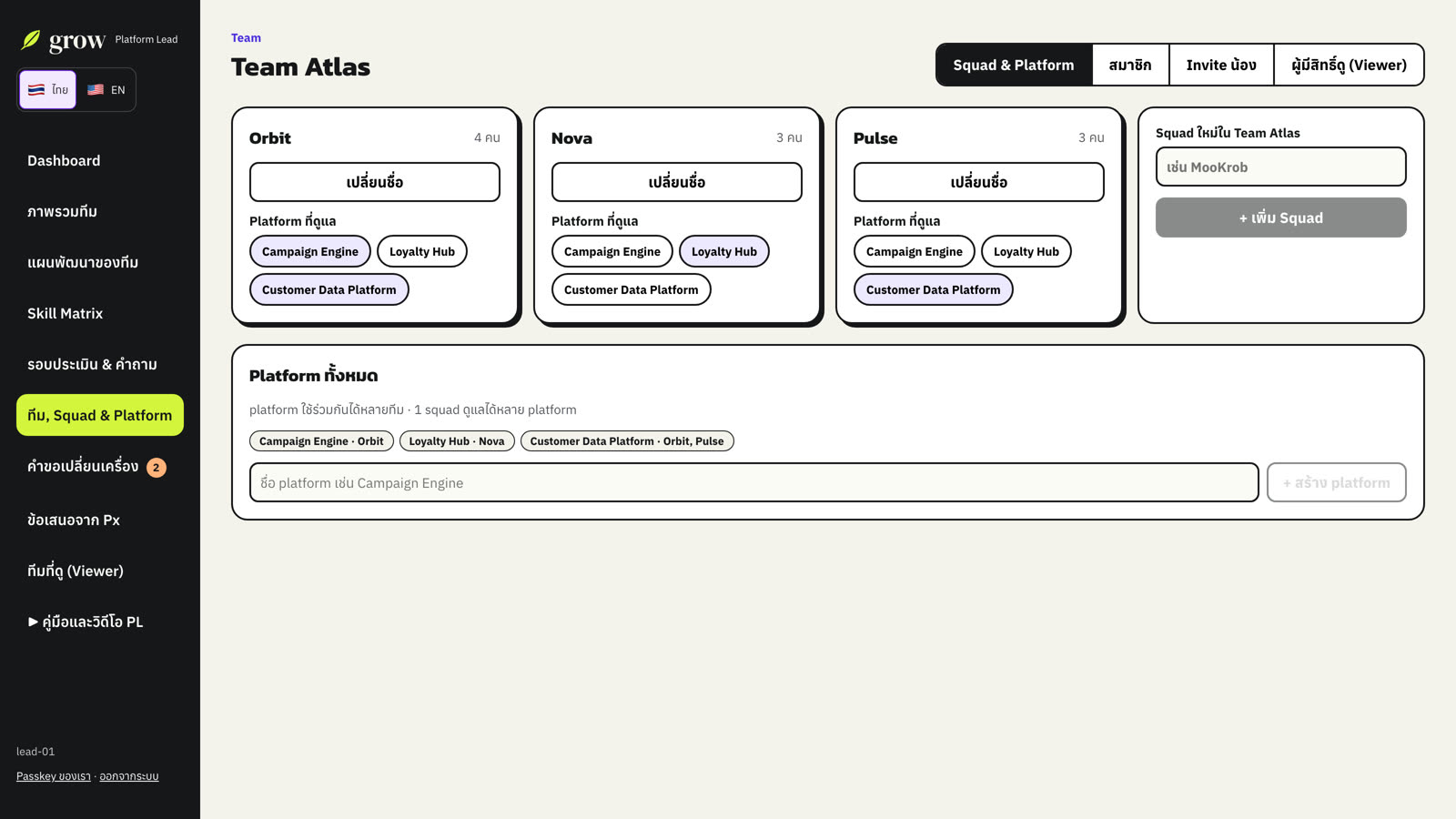
- + เพิ่ม Squad สร้าง squad ใหม่ เปลี่ยนชื่อ เพื่อแก้ชื่อ
- อัปเดตรายการ platform ให้ตรงจริง platform ใช้กรองและติดป้ายงาน ไม่ได้ใช้กำหนดสิทธิ์
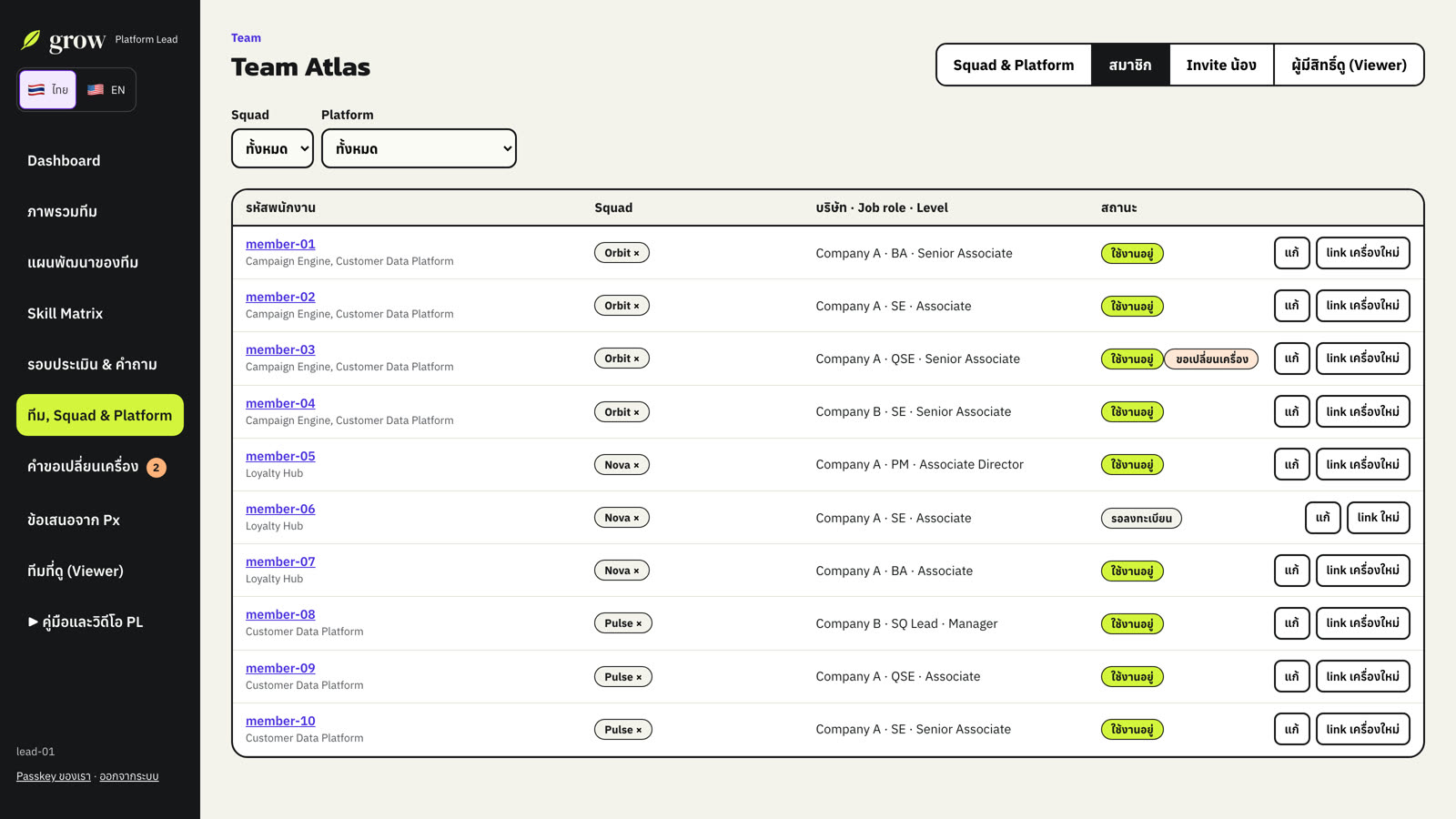
- แท็บ สมาชิก แสดงทุกคนพร้อม squad role level และสถานะลงทะเบียน แก้ข้อมูล ย้าย squad หรือสร้างลิงก์ใหม่เมื่อลิงก์หมดอายุได้จากที่นี่
03เชิญคนเข้าทีม
- เปิดแท็บ Invite น้อง
- เลือก squad และค่าเริ่มต้นของบริษัท job role และ level
- วางรายชื่อบรรทัดละคน ถ้าใครต่างจากค่าเริ่มต้นให้ต่อท้ายด้วย `,role,level`
- กด สร้าง link + ดาวน์โหลด CSV
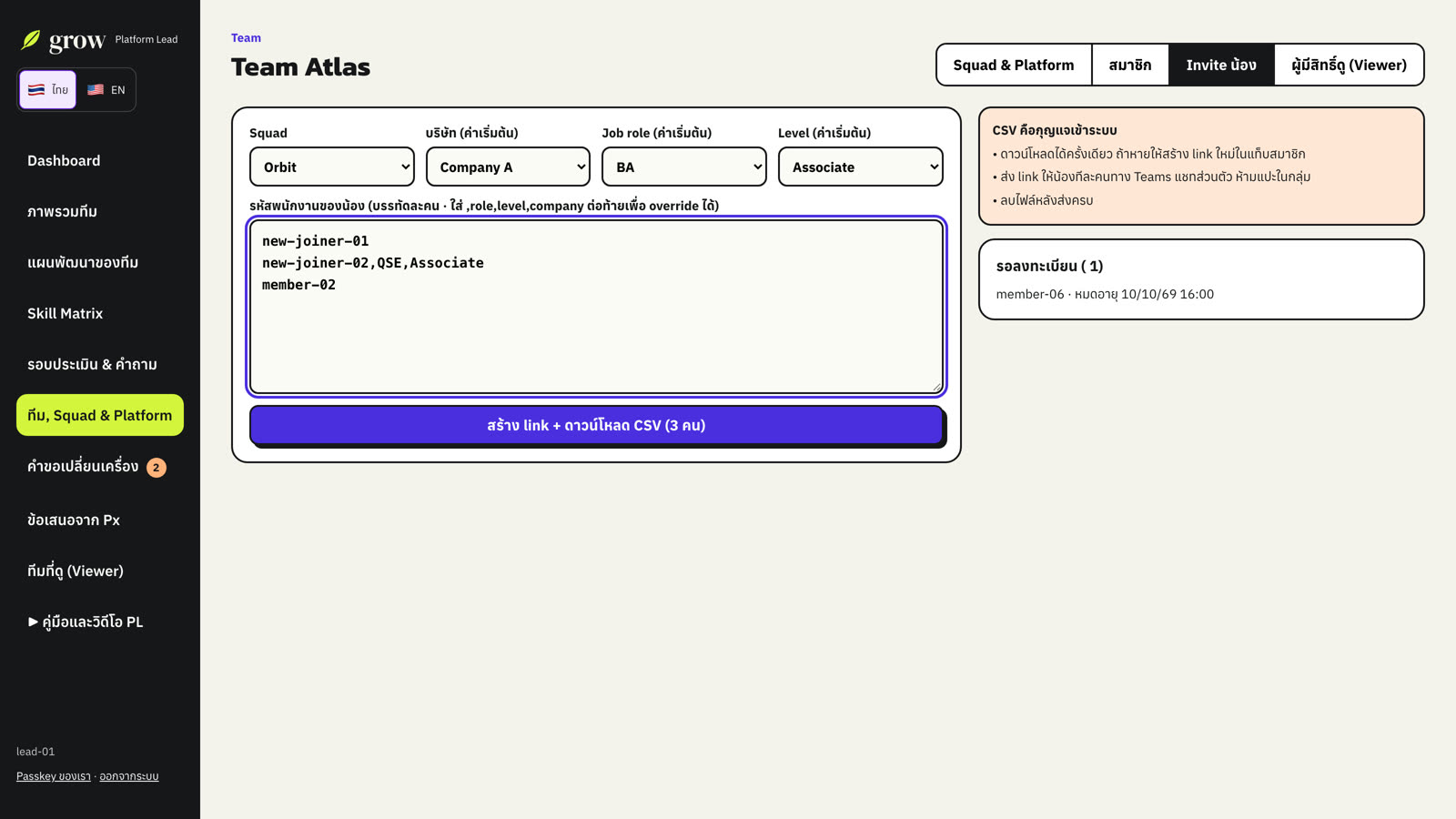
คนที่ยังไม่ลงทะเบียนจะอยู่ในรายการ รอลงทะเบียน พร้อมเวลาหมดอายุ ถ้าลิงก์หมดอายุ ให้สร้างใหม่จากแท็บสมาชิก
04ชุดคำถามและรอบประเมิน
เปิด รอบประเมิน & คำถาม ชุดคำถาม (template) กำหนดหัวข้อ การ์ด และช่องที่น้องต้องกรอก
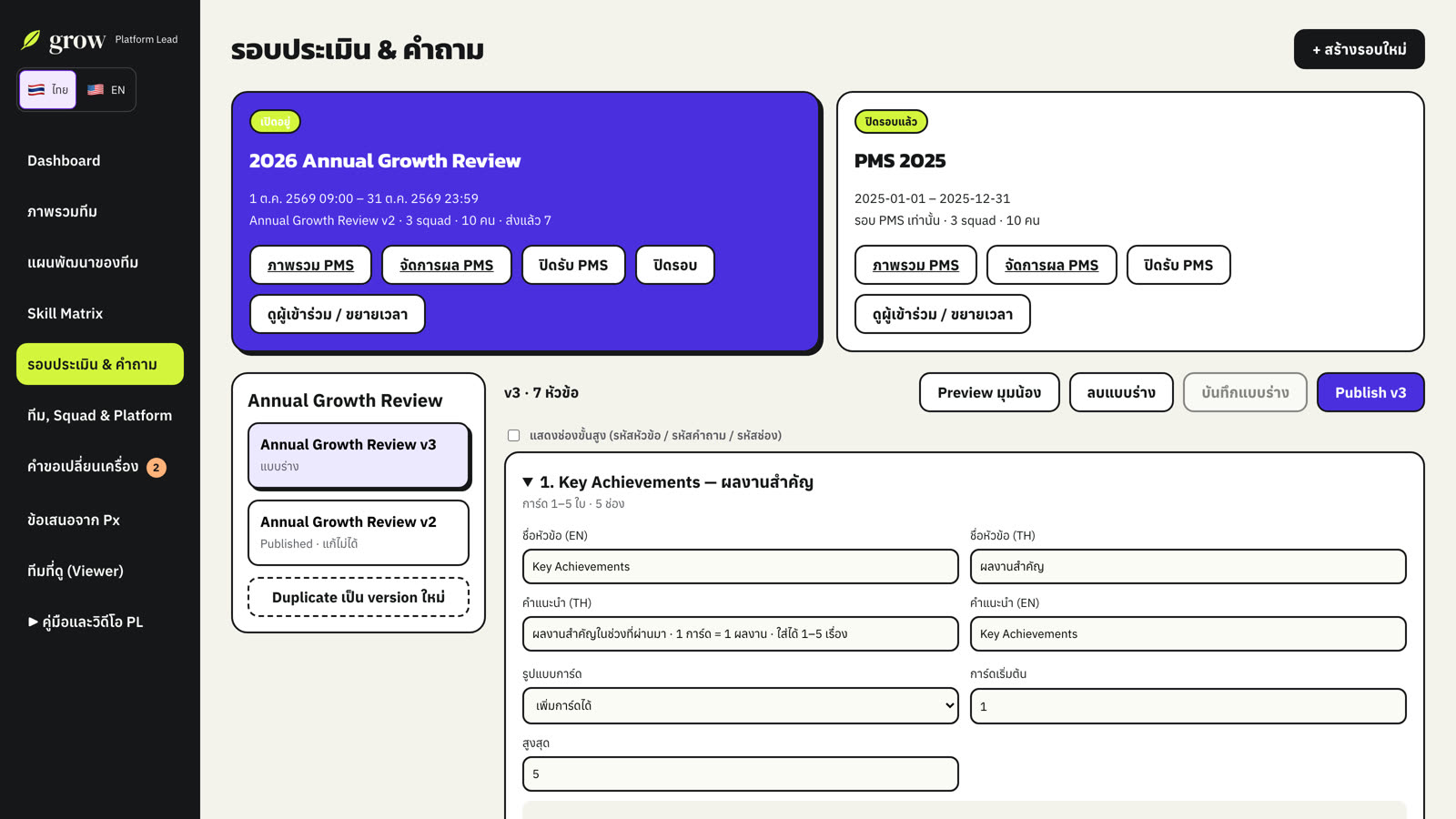
- ชุดคำถามที่เผยแพร่แล้วถูกล็อกเพื่อให้คำตอบเทียบกันได้ ถ้าจะแก้ ให้กด Duplicate เป็น version ใหม่
- แก้หัวข้อและช่องในฉบับร่าง ตรวจด้วย Preview มุมน้อง แล้วกด Publish
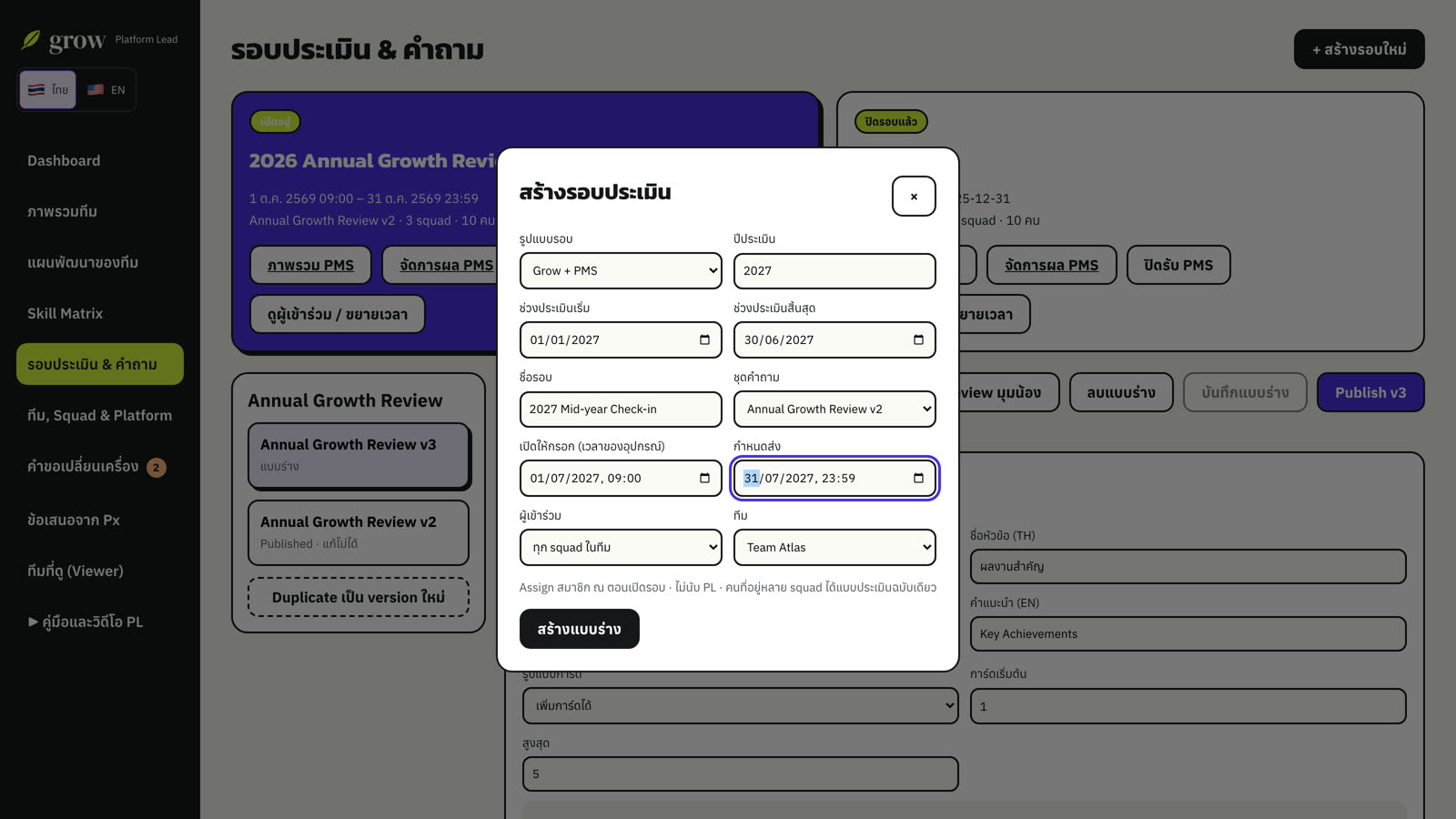
- กด + สร้างรอบใหม่ เพื่อเริ่มรอบ
- เลือกโหมด: Grow + PMS หรือ PMS อย่างเดียว (สำหรับนำผล PMS เก่าเข้า)
- ตั้งชื่อรอบ ปีที่ประเมิน ช่วงเวลาที่ประเมิน ชุดคำถาม เวลาเปิด และกำหนดส่ง
- เลือก squad ที่เข้าร่วม แล้วกด สร้างแบบร่าง
- เปิดรอบเมื่อพร้อม ทุกคนในขอบเขตจะได้แบบประเมิน ตัวเราไม่ถูกรวมในรอบของตัวเอง
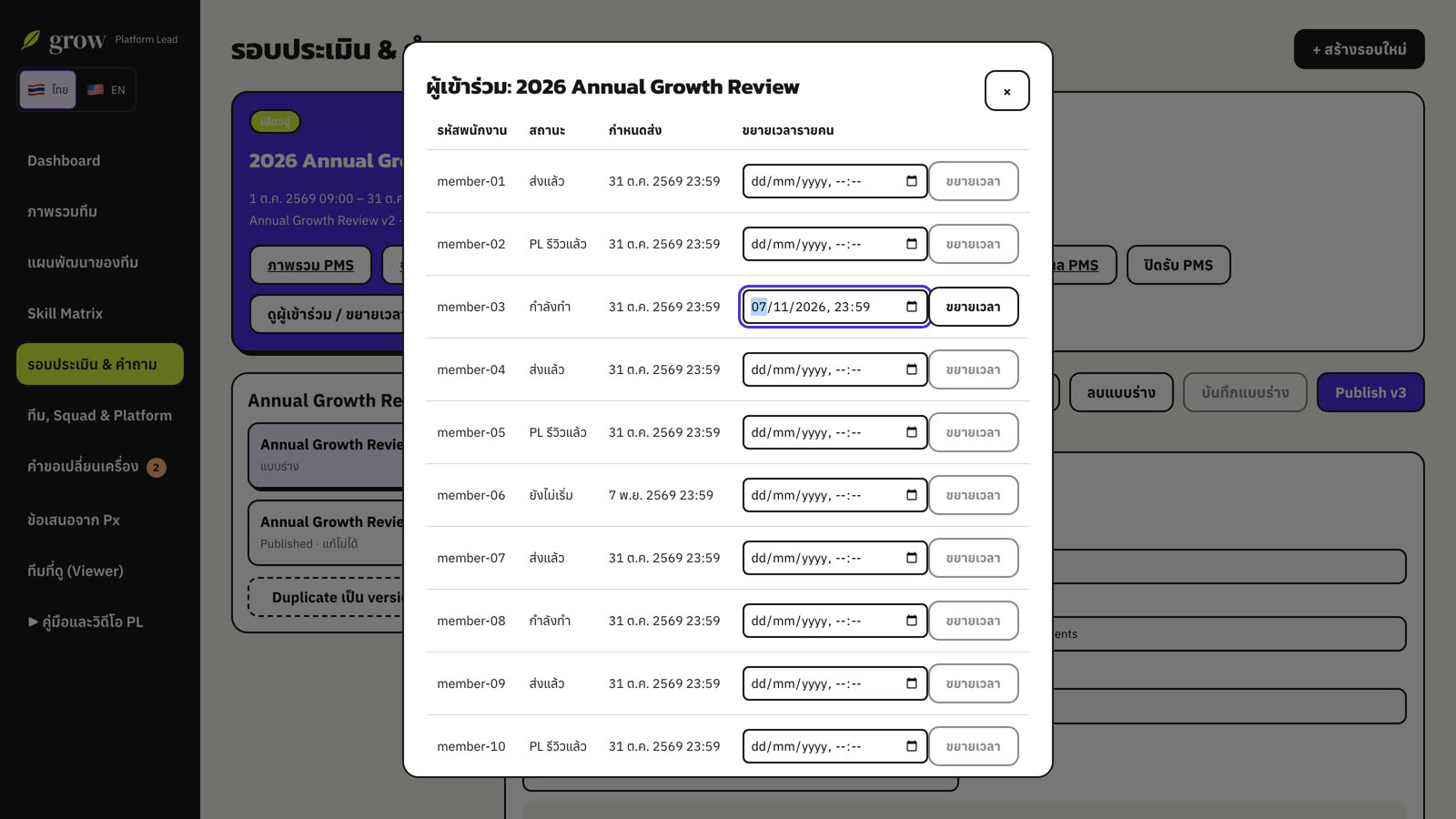
ขยายเวลาให้บางคน
กด ดูผู้เข้าร่วม / ขยายเวลา ตั้งวันใหม่ให้คนนั้น แล้วกด ขยายเวลา คนอื่นยังใช้กำหนดเดิม
จบรอบแล้วให้กด ปิดรอบ หน้าภาพรวมองค์กรของ Px ใช้เฉพาะรอบที่ปิดแล้ว
05อ่านและให้ feedback
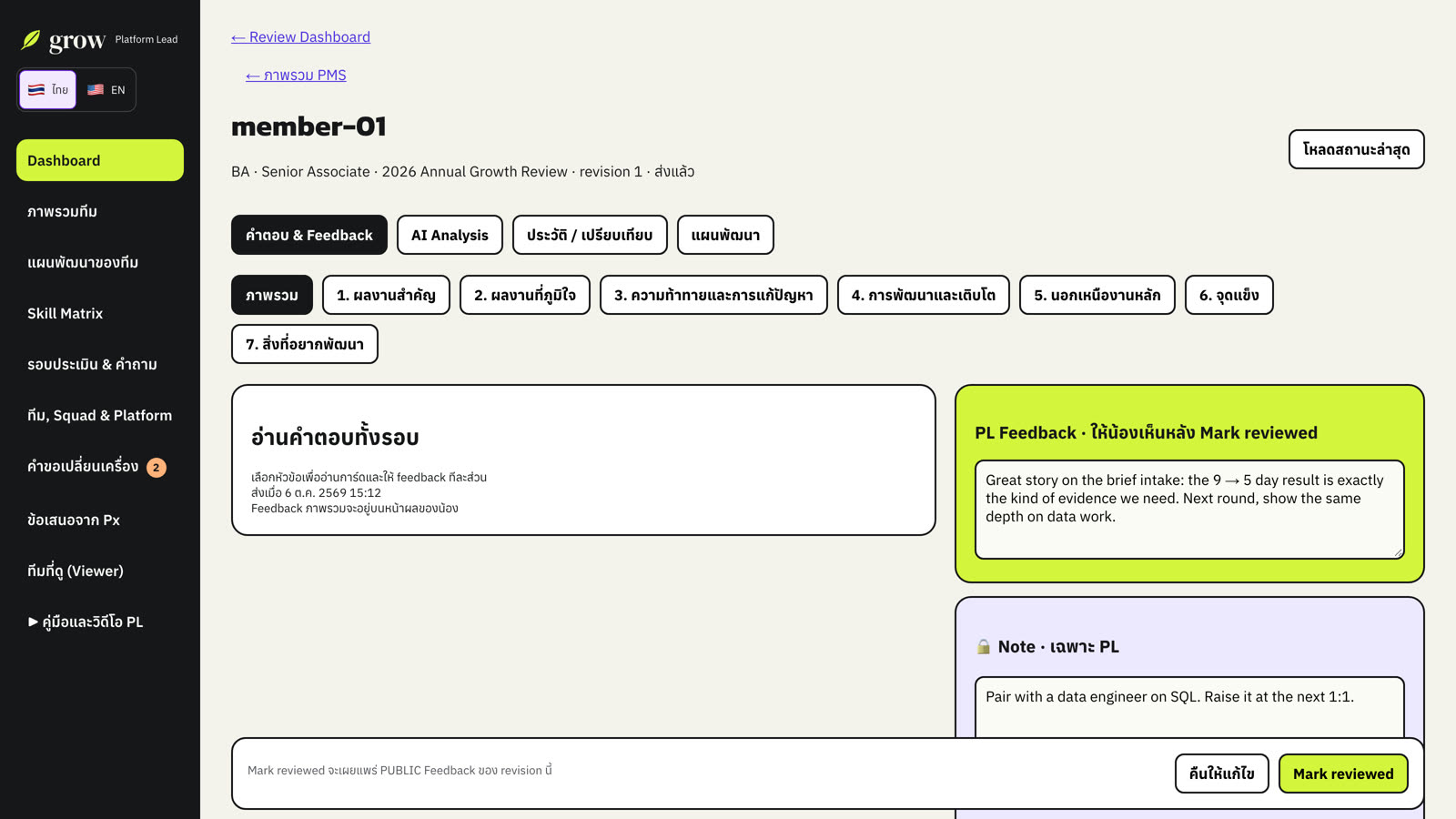
- เปิดการประเมินที่ส่งมาจาก Dashboard
- ไล่ดูทีละหัวข้อด้วยแท็บ การ์ดแต่ละใบคือหนึ่งเรื่อง
- เขียน PL Feedback ถึงน้อง และ Note สำหรับตัวเราเอง
- บันทึก แล้วกด Mark reviewed หรือ คืนให้แก้ไข พร้อมเหตุผลถ้าเรื่องยังไม่ชัด
06ผลวิเคราะห์ AI: AI ร่าง เราตัดสิน
เปิดแท็บ AI Analysis AI อ่านการ์ดของน้อง (และผล PMS ถ้านำเข้าไว้) แล้วจับคู่หลักฐานกับทักษะใน Skill Matrix ของบริษัท เทียบกับระดับที่คาดหวังของ role และ level ของน้อง
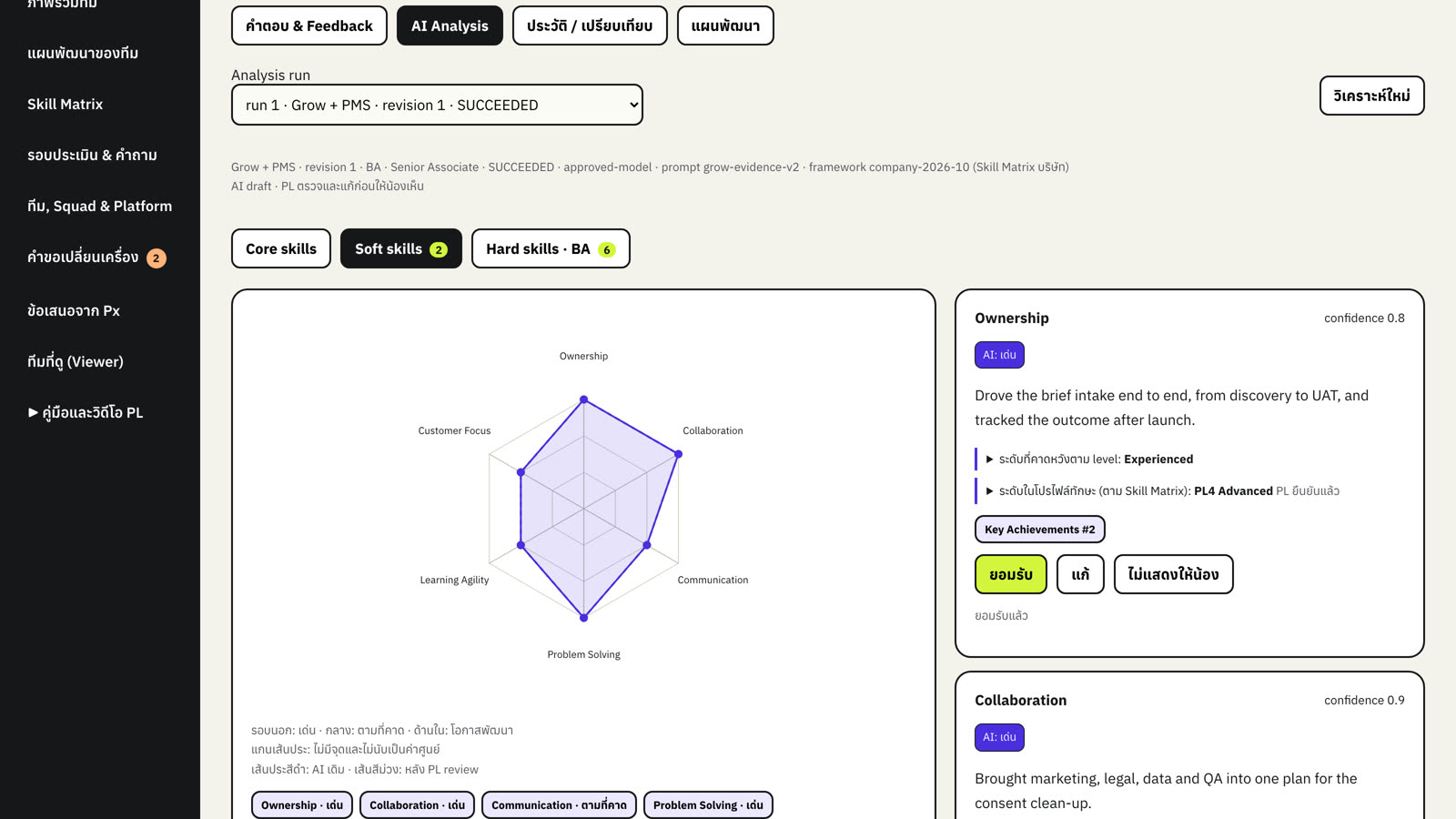
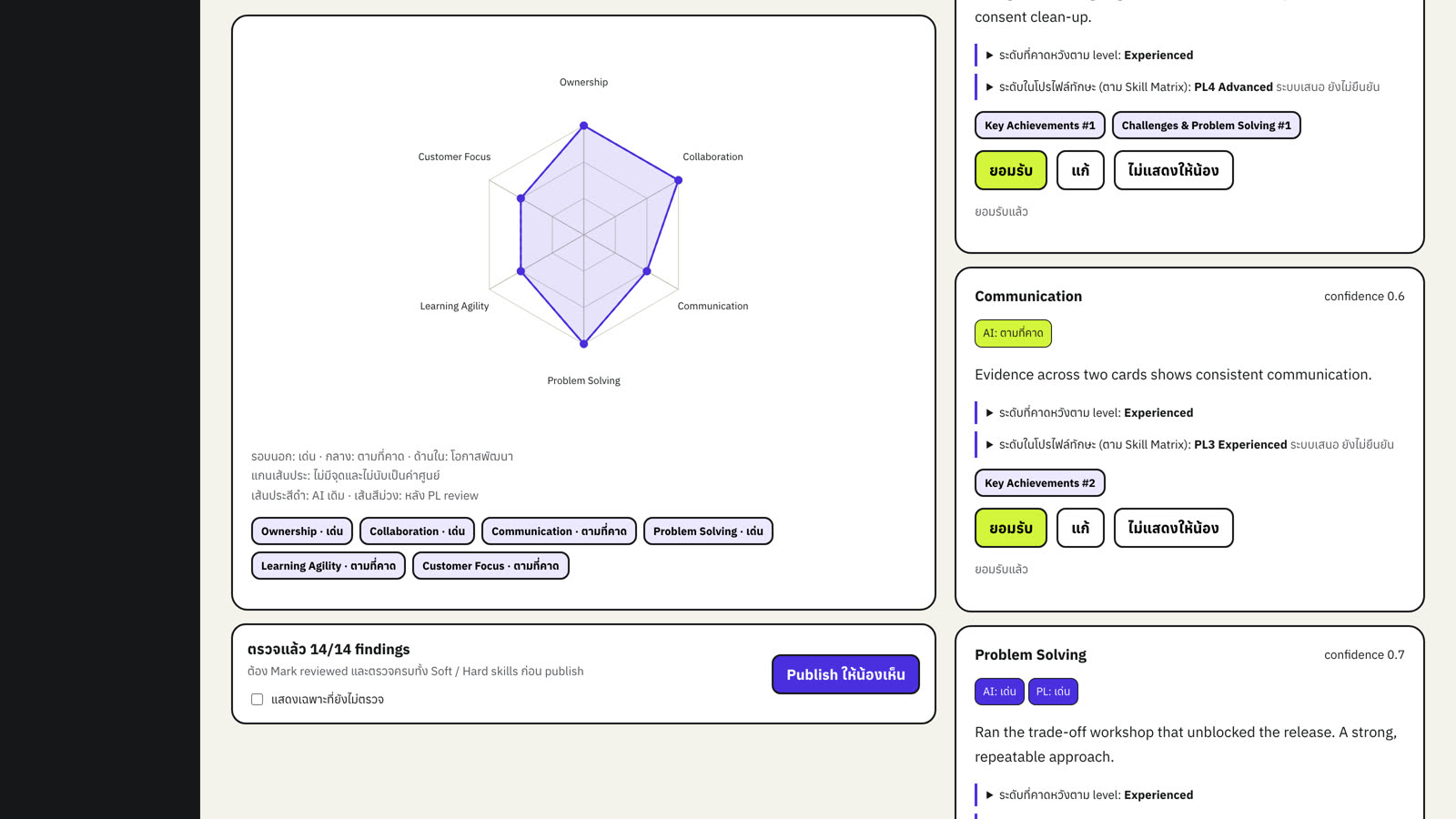
- ยอมรับ ผลตามที่ AI ร่าง
- แก้ ระดับ คำสรุป หรือหลักฐาน
- ไม่แสดงให้น้อง ตัดผลข้อนั้นออกจากที่เผยแพร่
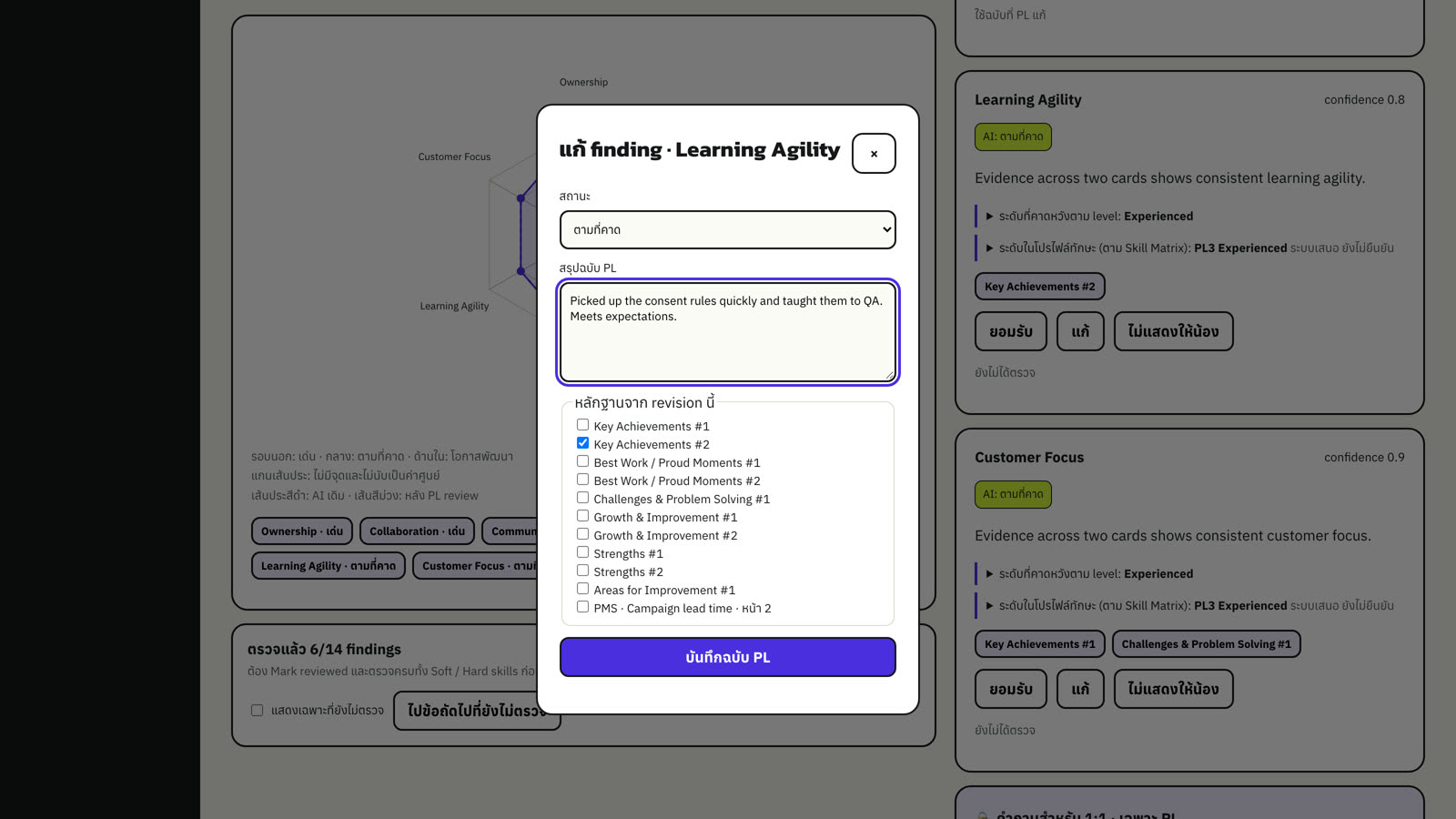
คำถามสำหรับคุย 1:1 คำแนะนำเรื่องหลักฐาน และค่าความมั่นใจ เป็นของ PL เท่านั้น
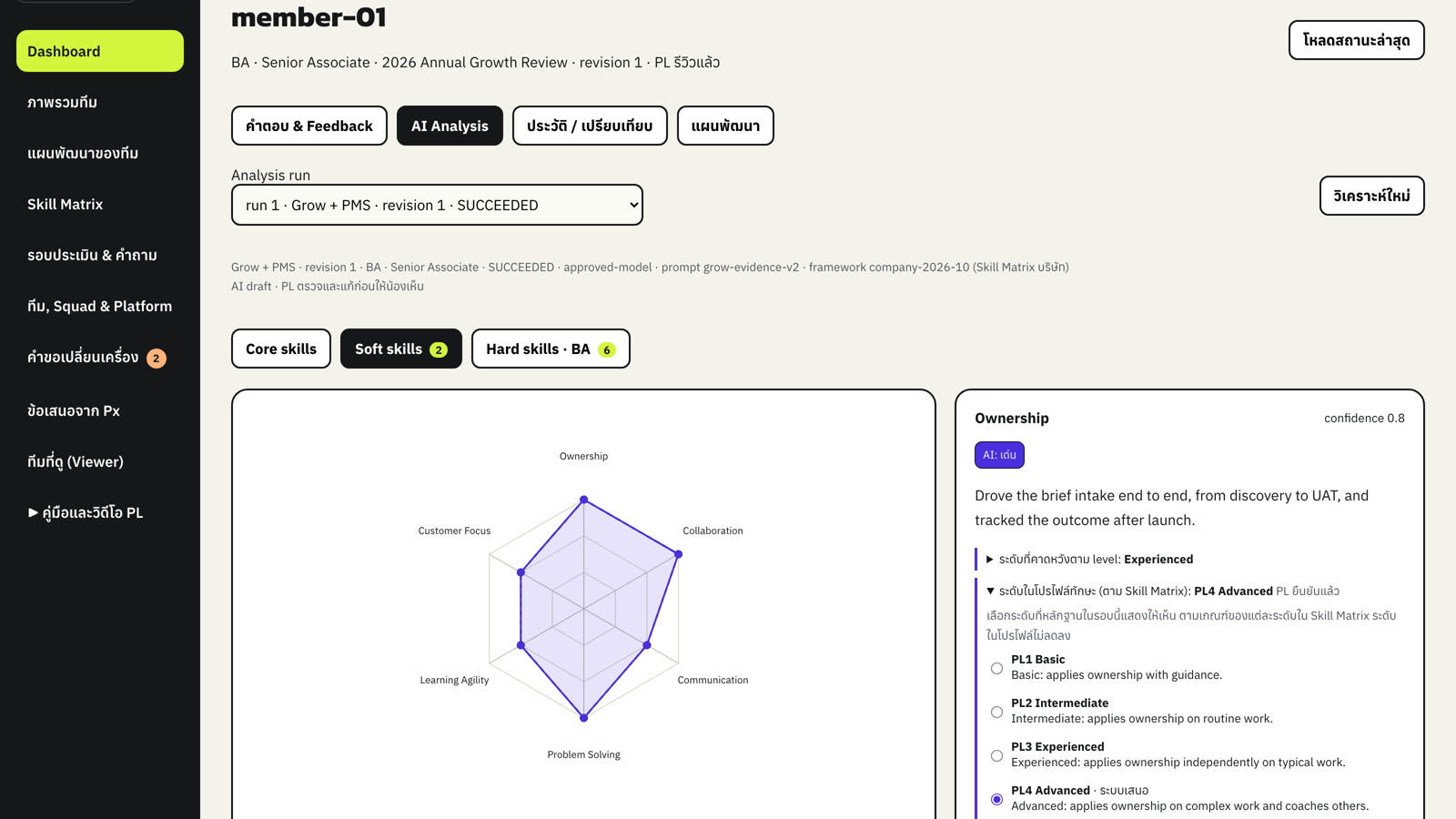
ยืนยันระดับสำหรับโปรไฟล์ทักษะ
ผลแต่ละข้อที่มีหลักฐานมีหัวข้อ ระดับในโปรไฟล์ทักษะ (ตาม Skill Matrix) เปิดดูเกณฑ์ทั้ง 5 ระดับของทักษะนั้นจาก Skill Matrix ของบริษัท ระบบเลือกระดับที่เสนอไว้ให้ (จากผลเทียบกับระดับที่คาดหวัง) ให้เลือกระดับที่หลักฐานรอบนี้แสดงให้เห็น ระบบจะบันทึกเป็น PL ยืนยันแล้ว
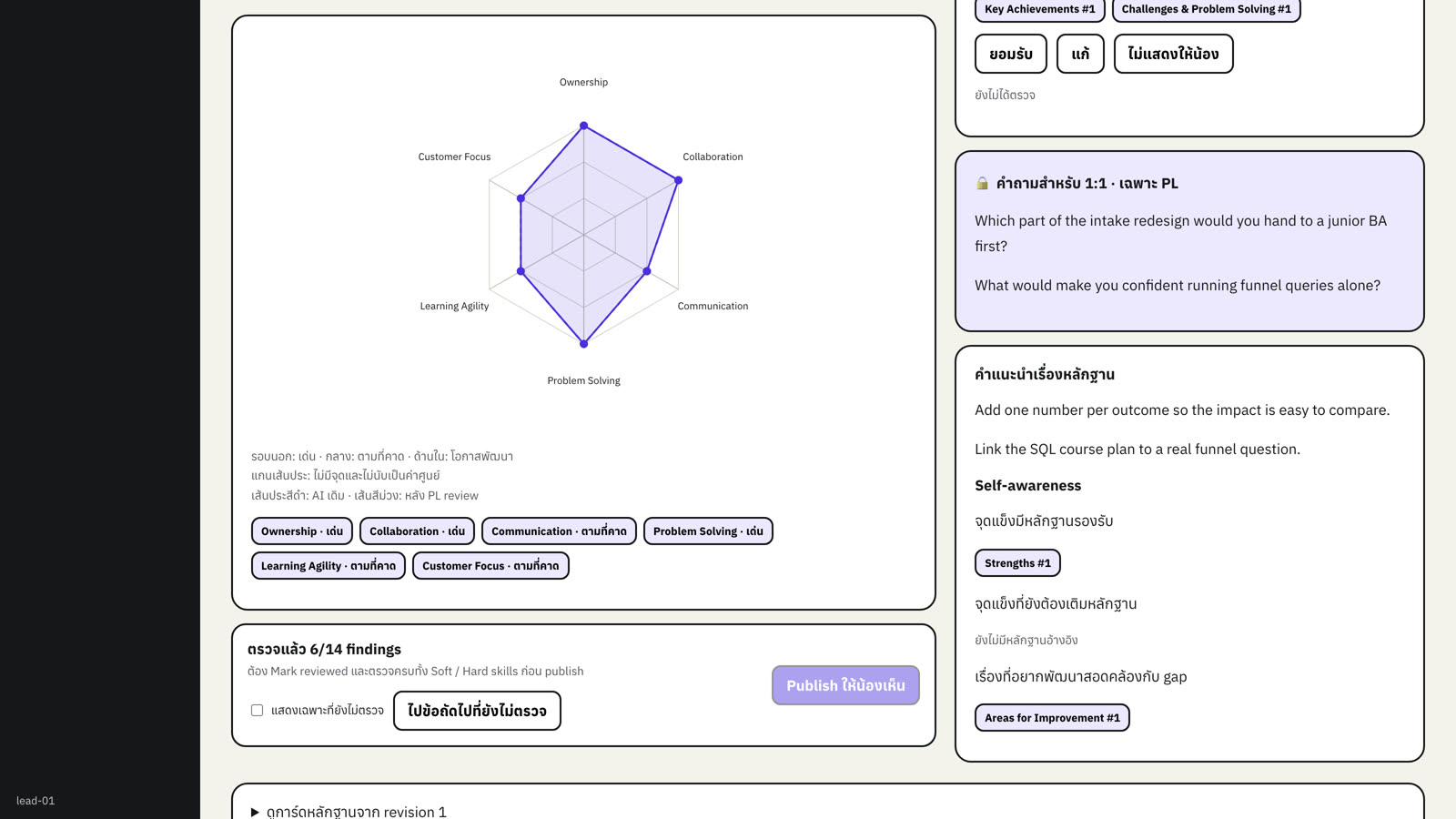
ปุ่ม Publish ให้น้องเห็น จะกดได้เมื่อตรวจผล Soft และ Hard skill ครบทุกข้อ จากนั้นน้องจะเห็นผลในหน้าของตัวเอง
07ต่อยอดเป็นแผนพัฒนา
ในแท็บ แผนพัฒนา ร่าง action จากสิ่งที่อยากพัฒนา จากผล AI ที่ตรวจแล้ว หรือเขียนเอง
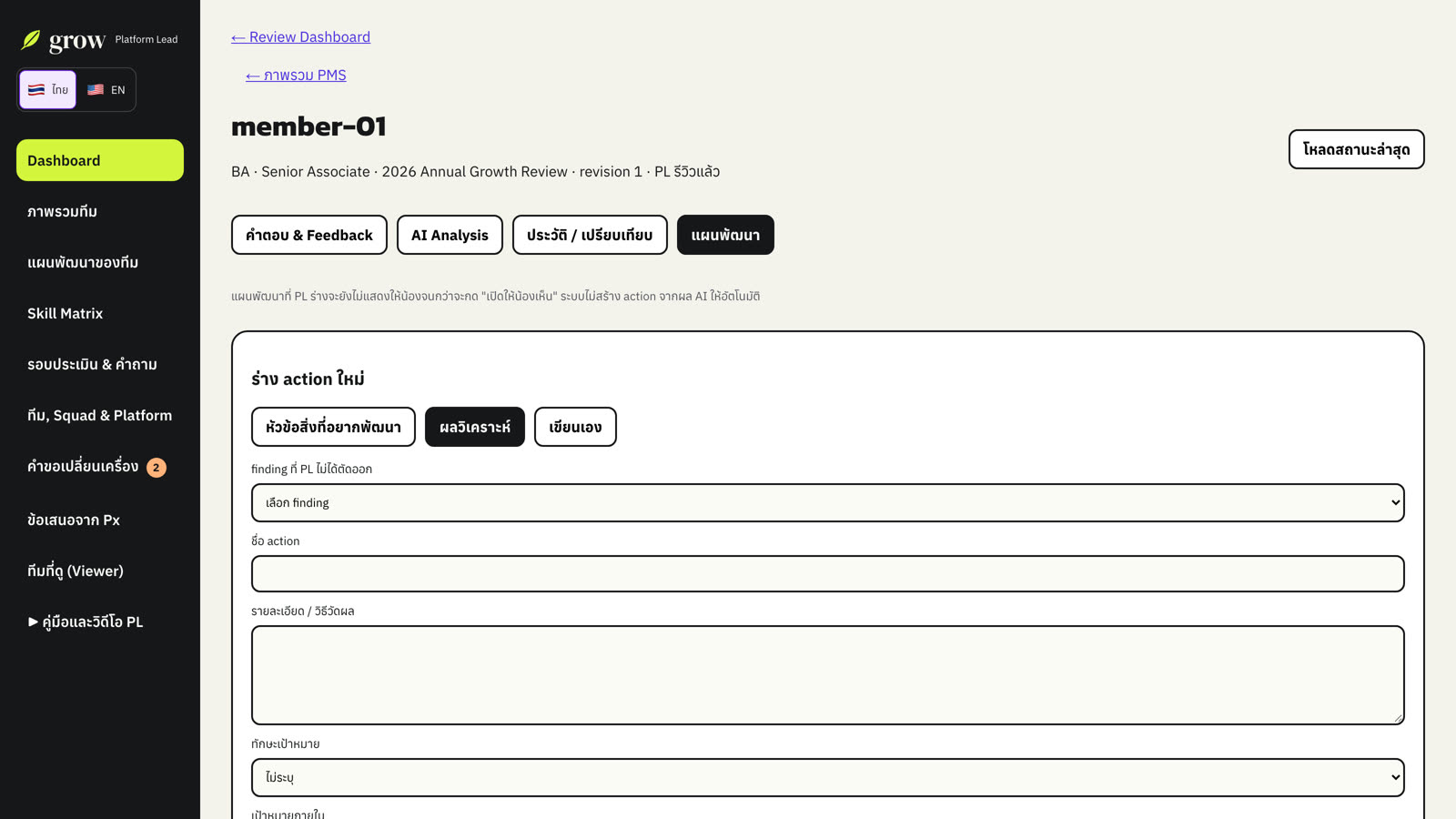
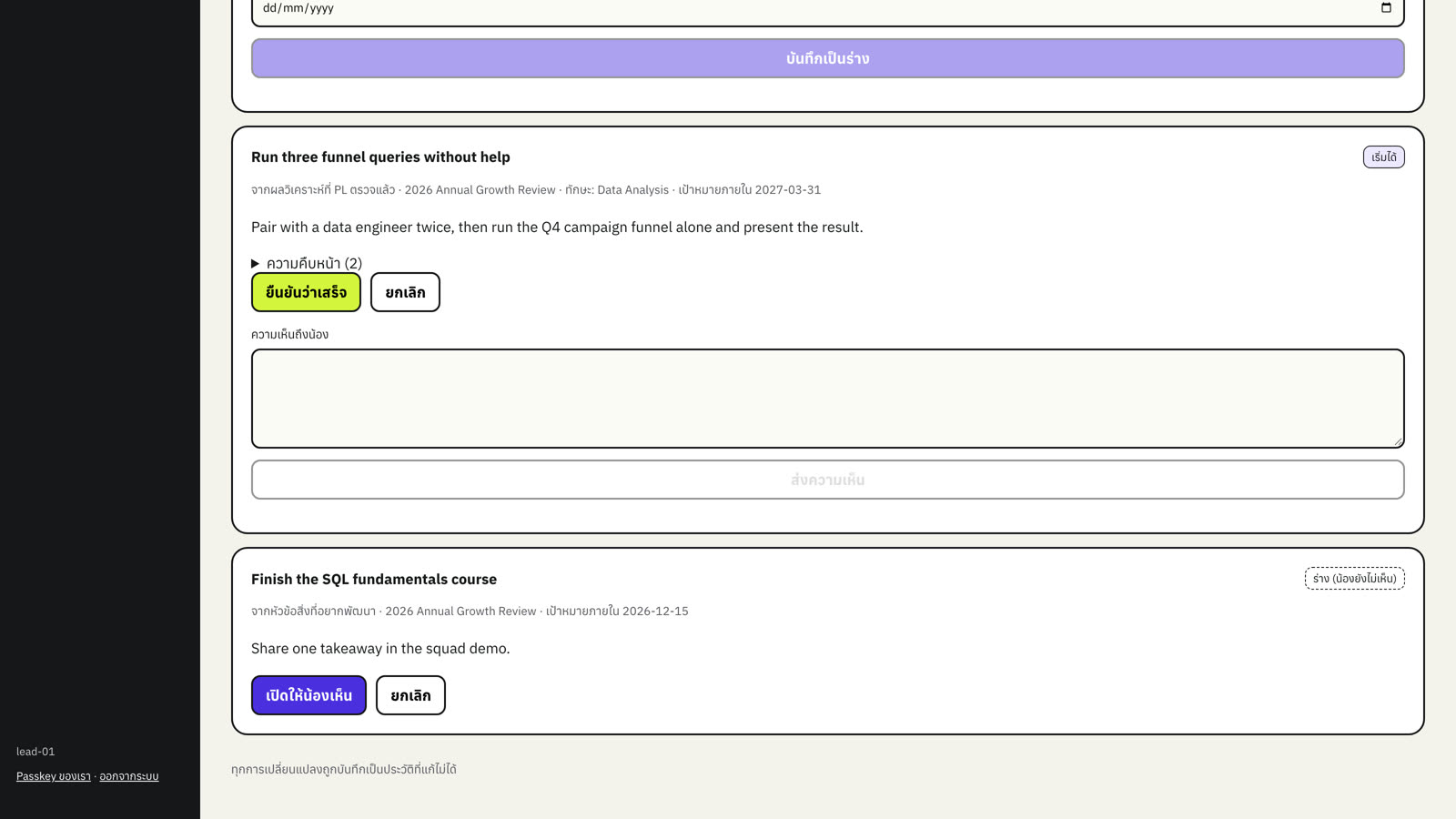
- ฉบับร่างน้องยังไม่เห็น จนกว่าจะกด เปิดให้น้องเห็น
- น้องบันทึกความคืบหน้า เราคอมเมนต์ได้
- เมื่อน้องติ๊กว่าเสร็จ กด ยืนยันว่าเสร็จ หรือเปิดกลับพร้อมเหตุผล ทุกขั้นเก็บไว้ในประวัติ
08แผนพัฒนาของทีม
เมนู แผนพัฒนาของทีม แสดงทุก action ของน้องในทีม ไม่แยกตามรอบ จัดกลุ่มตามคน เลือกดู กำลังทำ, รอ PL ยืนยันปิด, ร่าง, ปิดแล้ว หรือ ทั้งหมด และกรองตามคนได้
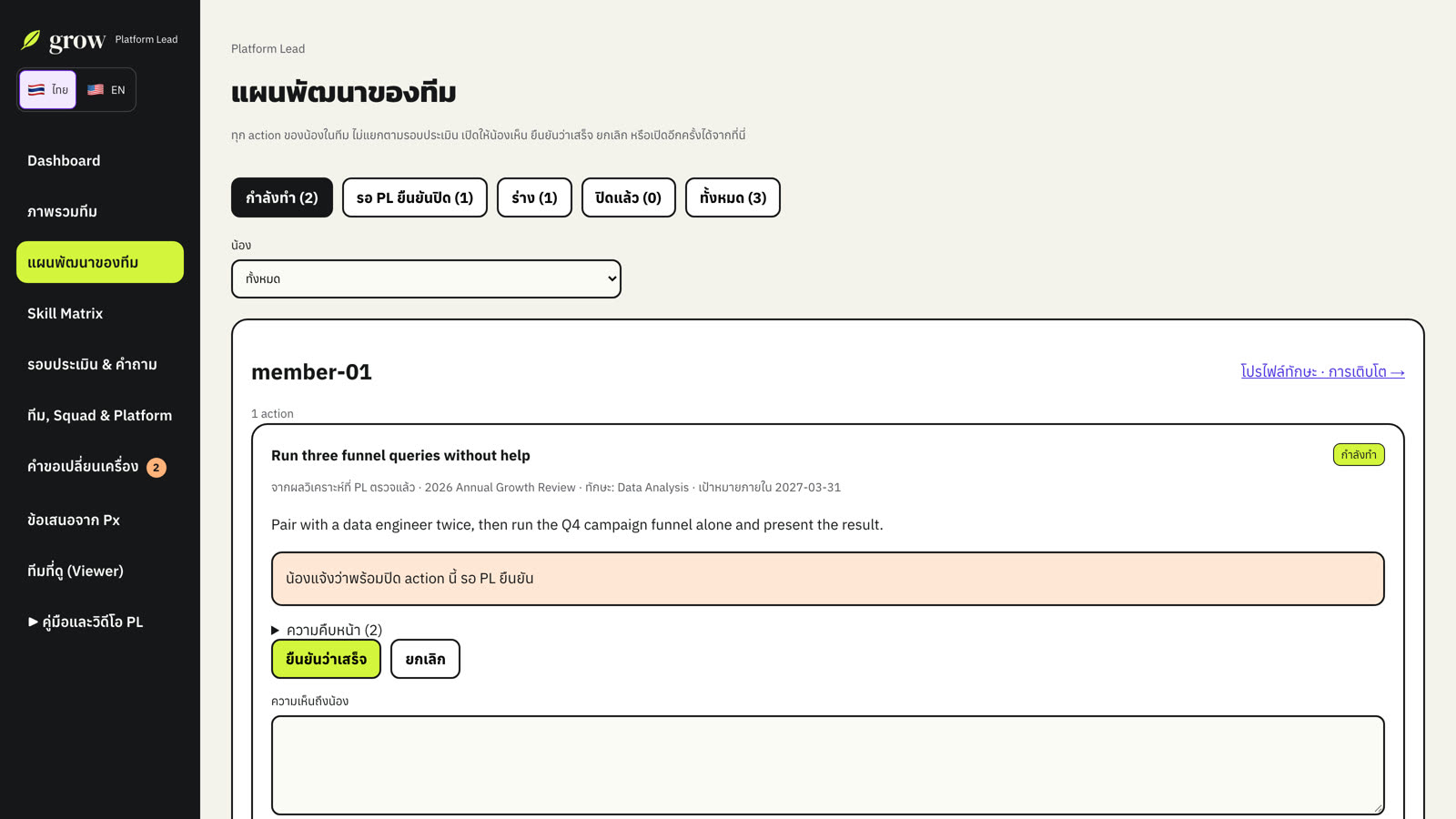
เฉพาะ PL ที่นำทีมของน้องอยู่ตอนนี้เปลี่ยน action ได้ action ของน้องที่ย้ายไปทีมอื่นยังเปิดอ่านได้
09หน้าการเติบโตของแต่ละคน
เปิดจาก ทีม → สมาชิก หัวหน้ารีวิว หรือจากแผนพัฒนาของทีม หน้านี้รวมทุกอย่างระหว่างรอบไว้ที่เดียว
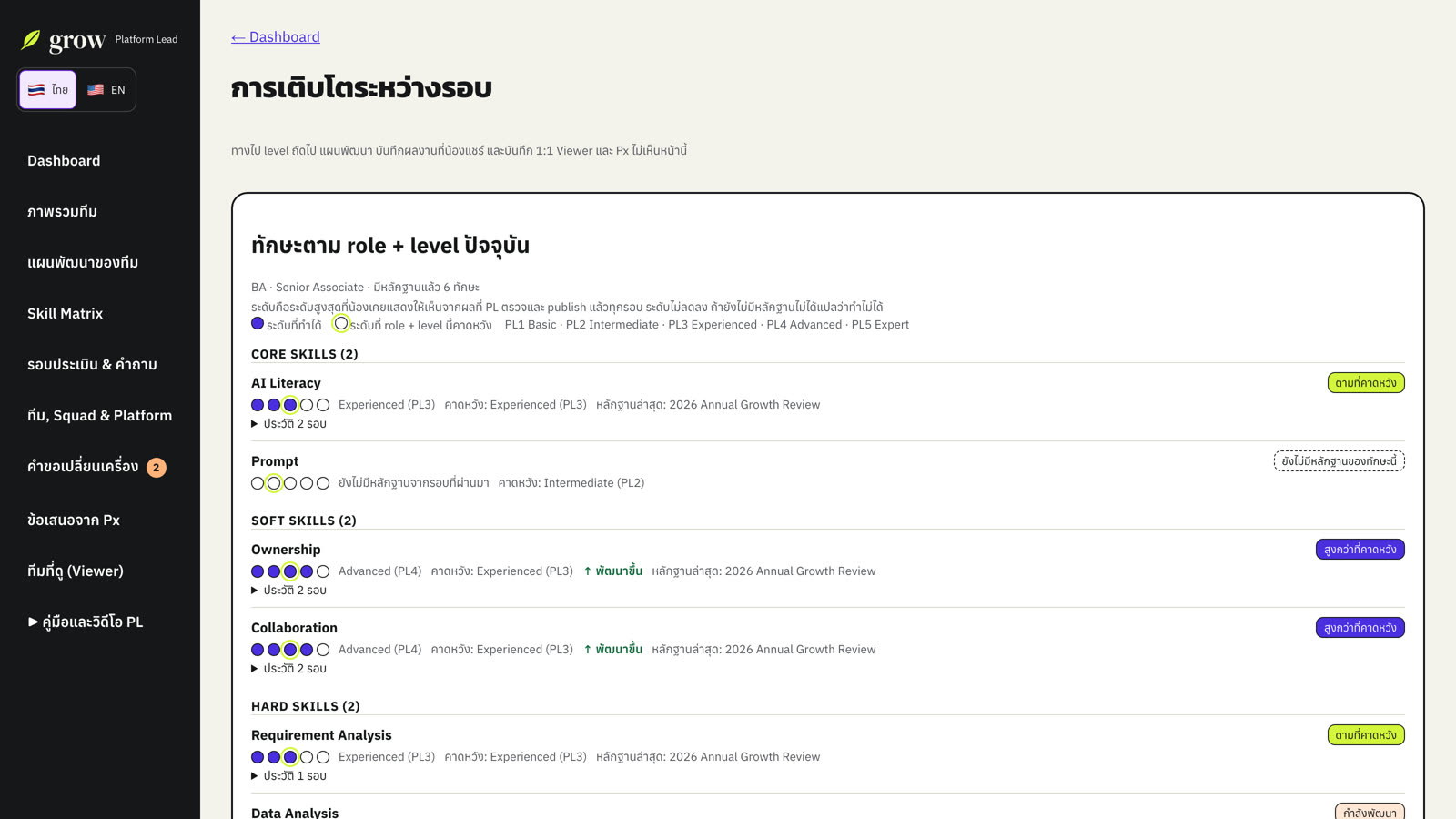
- โปรไฟล์ทักษะ: ทักษะของ role และ level ปัจจุบัน และทักษะติดตัวอื่น ๆ ระดับไม่ลดลง และการไม่มีหลักฐานไม่ใช่จุดอ่อน
- ทางไป level ถัดไป: ทักษะที่ความคาดหวังสูงขึ้นใน level ถัดไป พร้อมผลล่าสุด กด สร้าง action จากทักษะนี้ เพื่อร่าง action
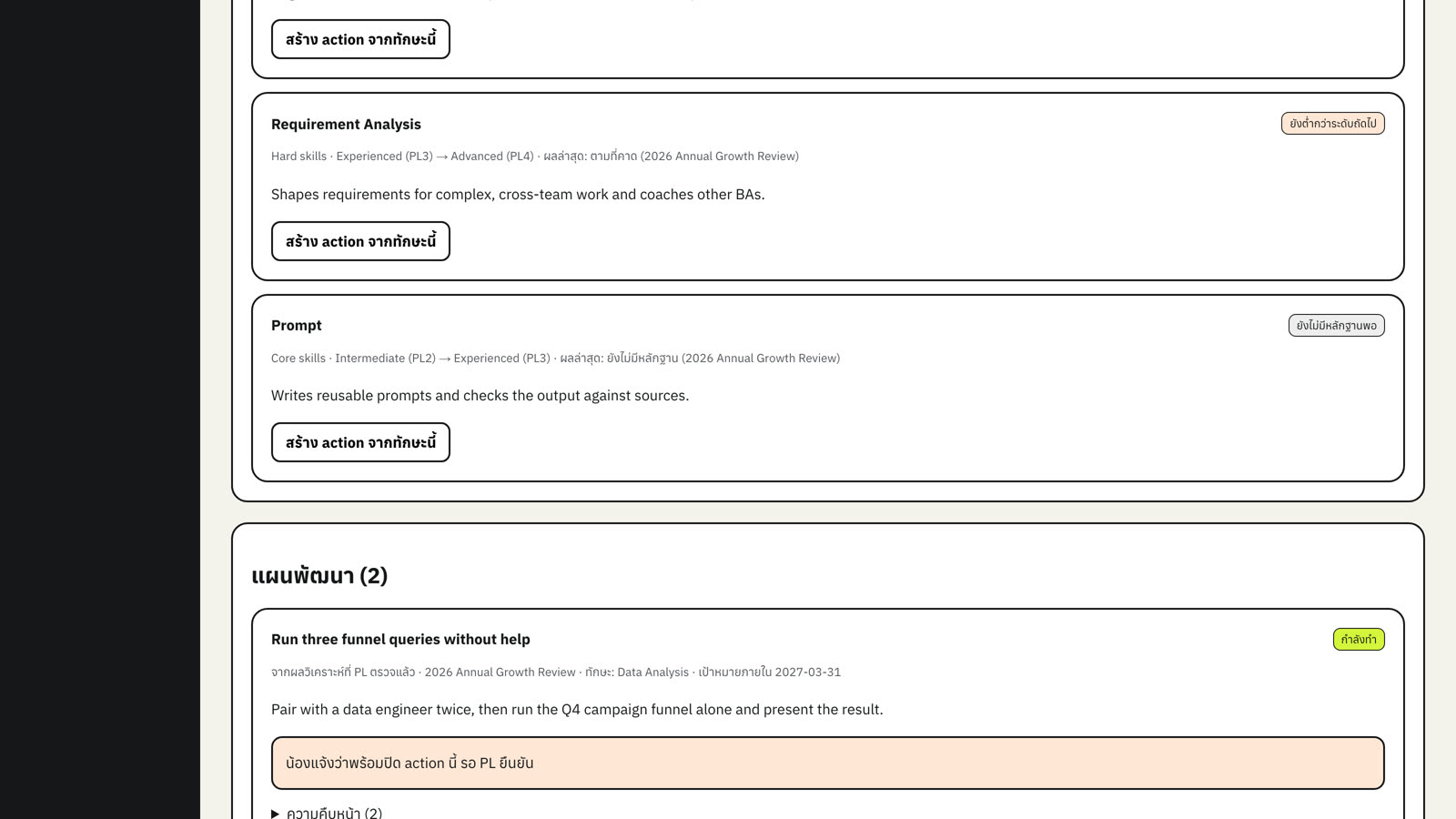
- แผนพัฒนา, บันทึกผลงานที่น้องแชร์, เตรียมคุย 1:1 และ บันทึก 1:1
บันทึก 1:1
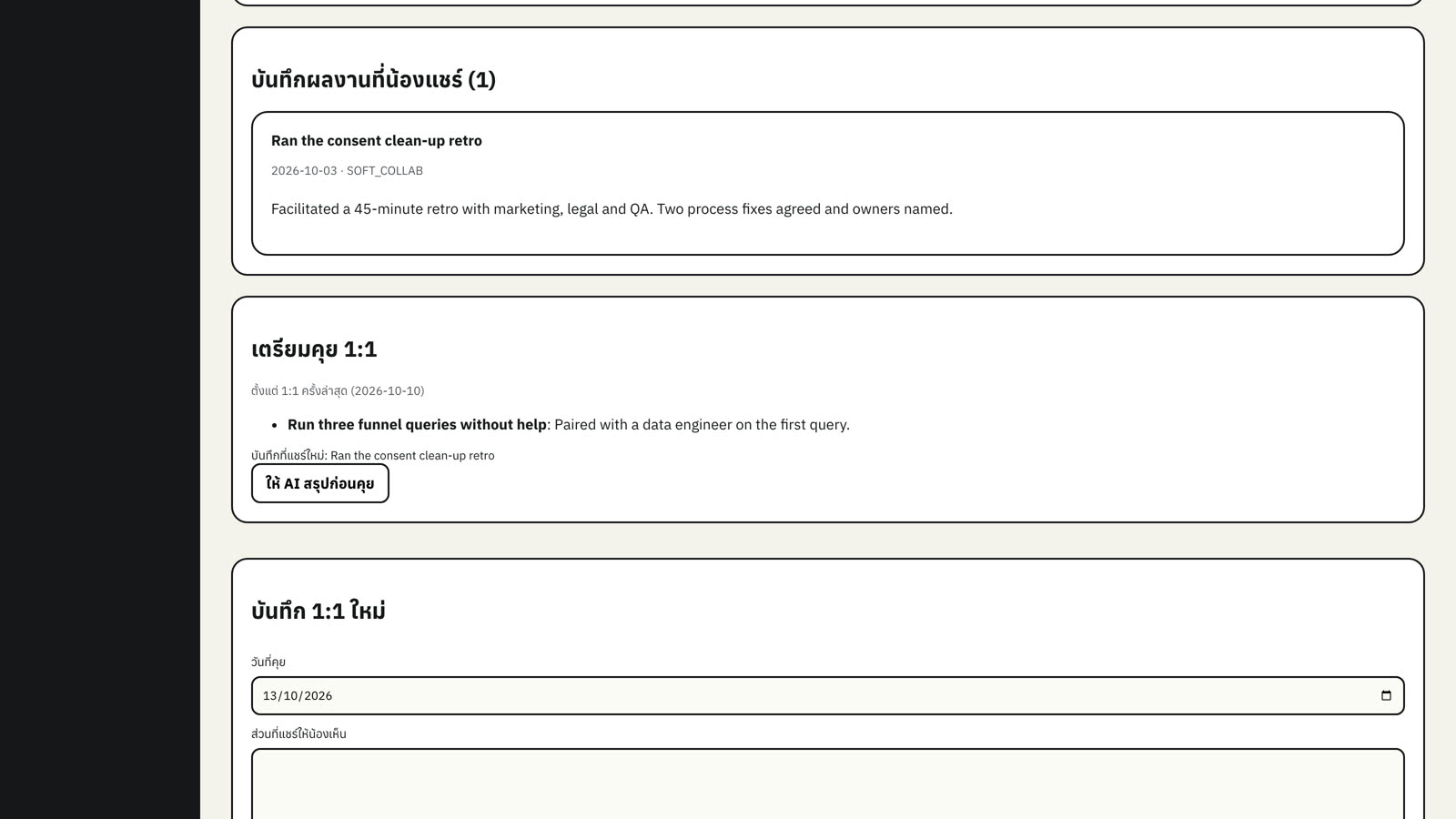
เขียนบันทึกหลังคุย 1:1 ทุกครั้ง ส่วน ที่แชร์ น้องเห็นและตอบกลับได้ครั้งเดียว ส่วน ส่วนตัว เห็นเฉพาะ PL ของทีม แก้ได้ภายใน 24 ชั่วโมง หลังจากนั้นเพิ่มได้อย่างเดียว เตรียมคุย 1:1 รวมความคืบหน้า บันทึกที่น้องเพิ่งแชร์ และความเห็นที่ขอคุย ตั้งแต่บันทึกครั้งก่อน
10ผล PMS
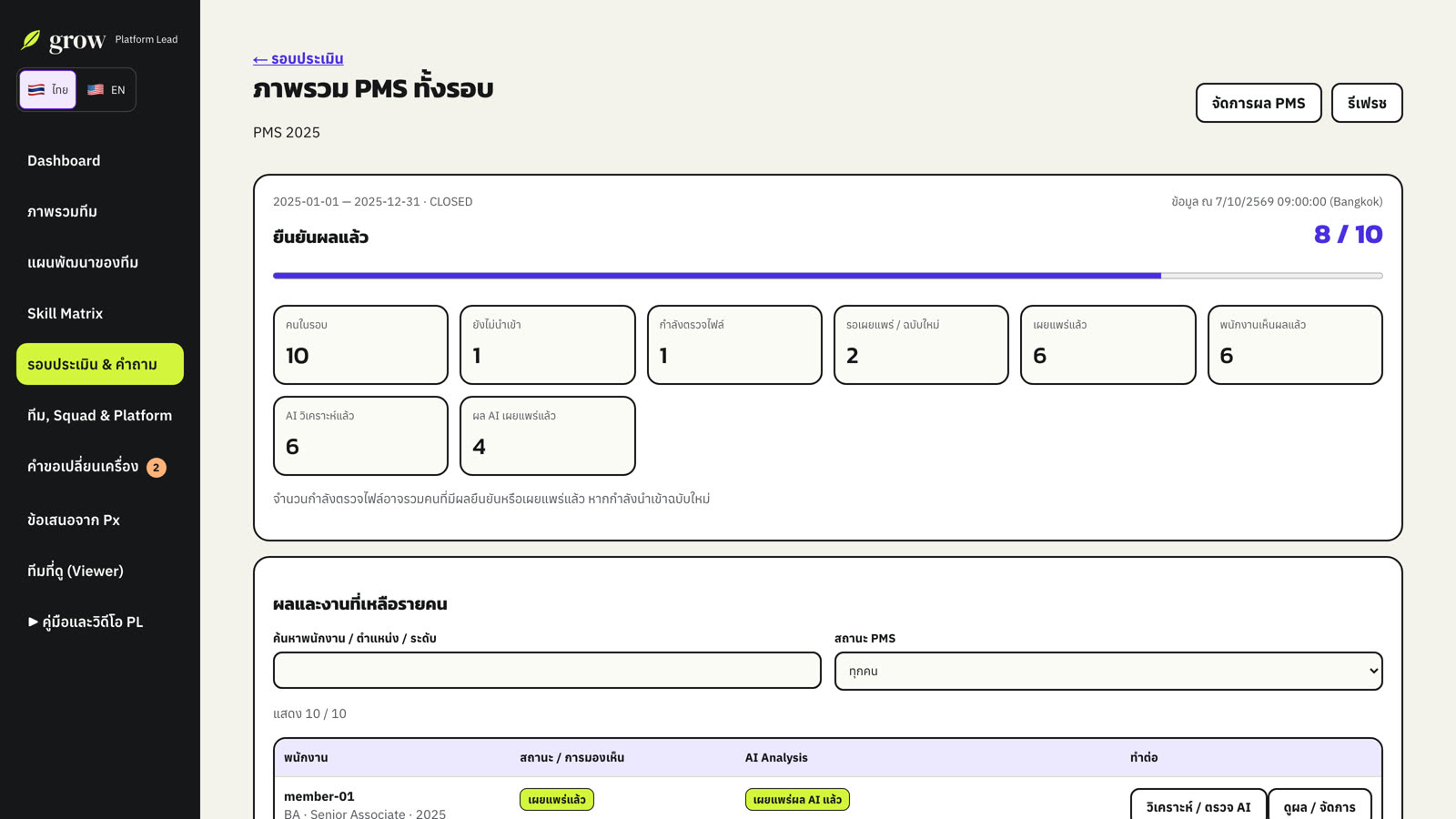
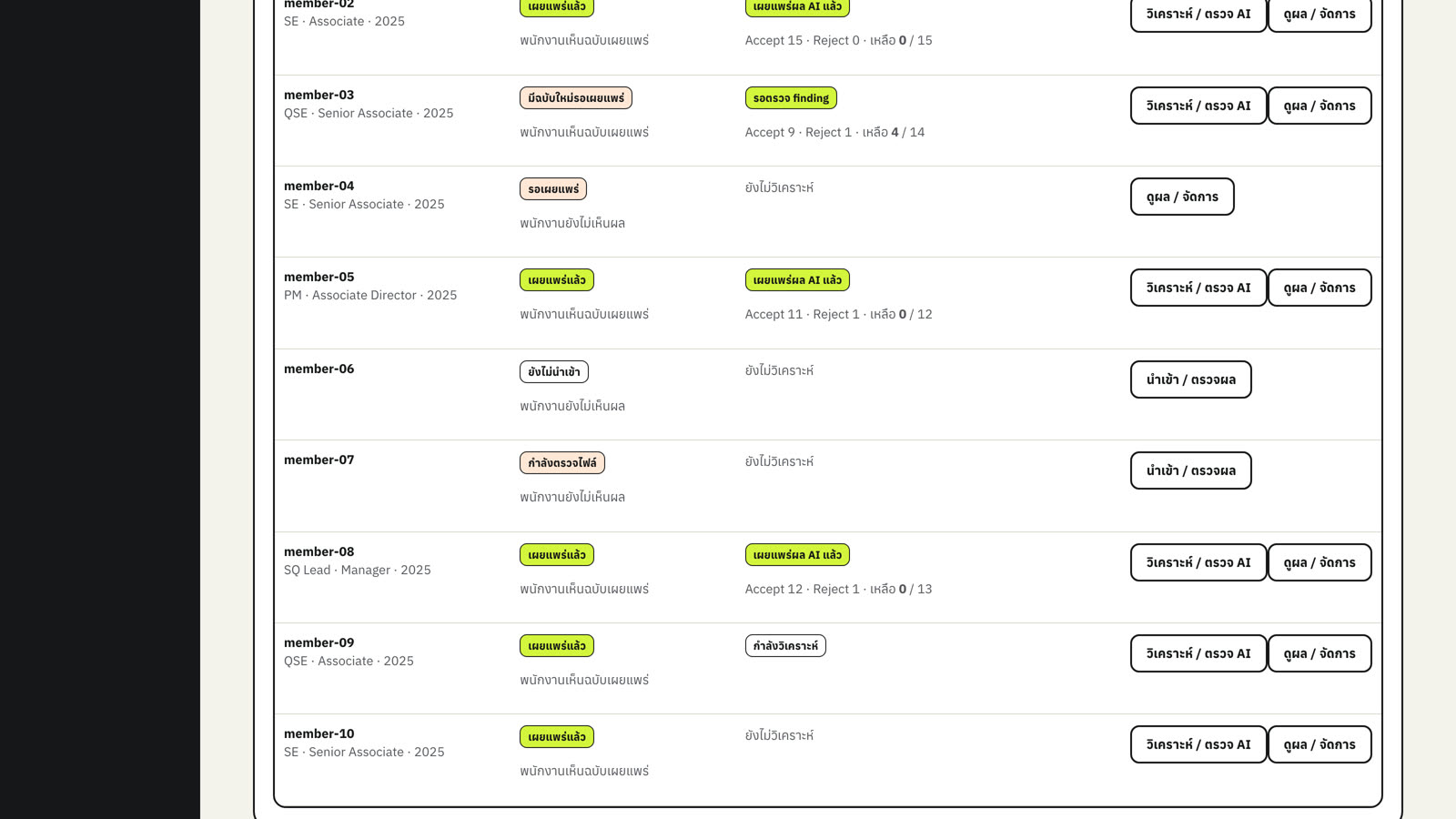
ในรอบที่มี PMS กด จัดการผล PMS เพื่อนำเข้าแบบฟอร์ม PMS ของแต่ละคน (PDF หรือ Excel) ตรวจสิ่งที่ระบบอ่านได้ แก้ถ้าจำเป็น แล้วเผยแพร่ หน้า PMS overview แสดงความคืบหน้าและขั้นต่อไปของทุกคน
11ดูภาพรวมทั้งทีม
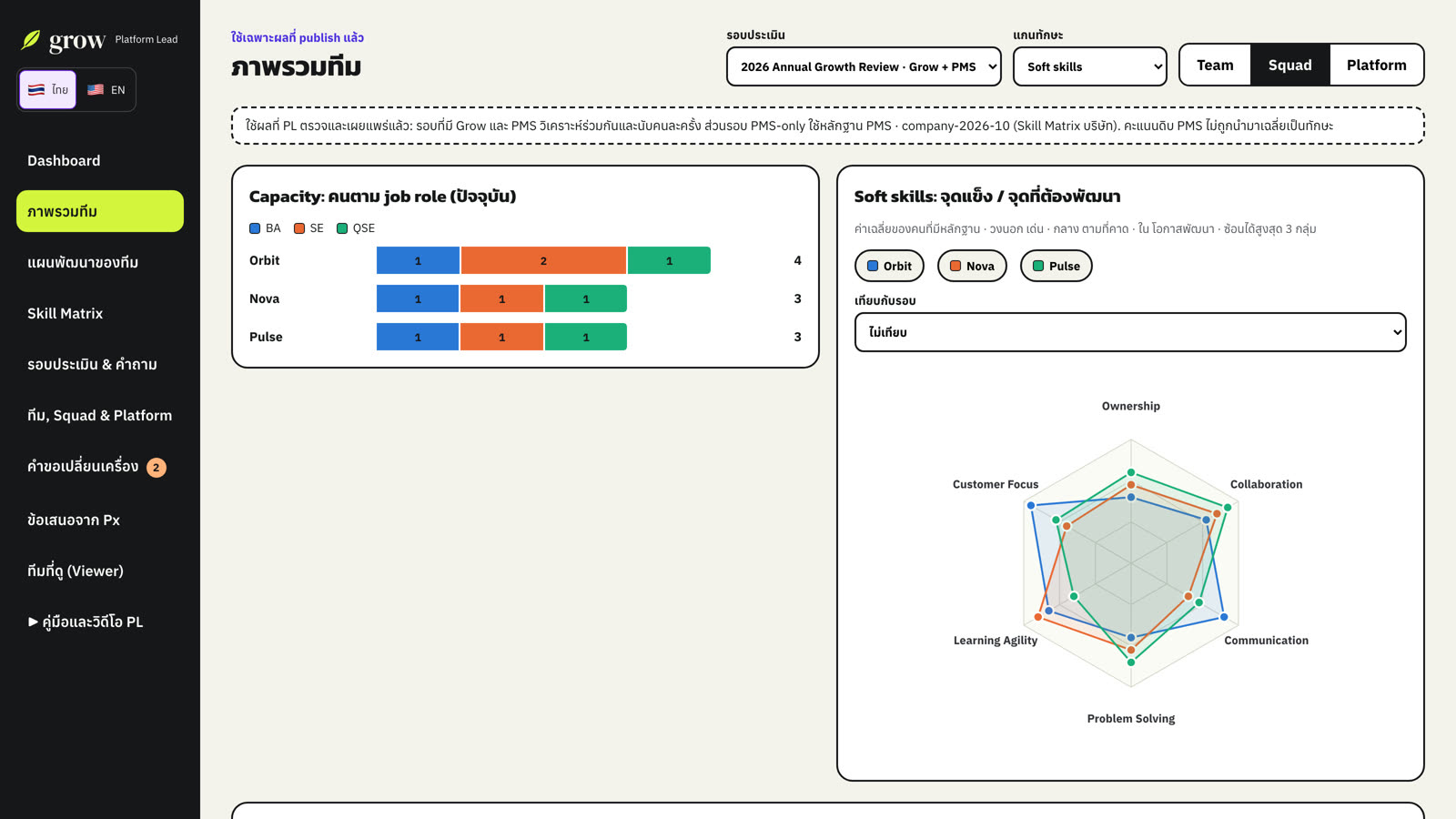
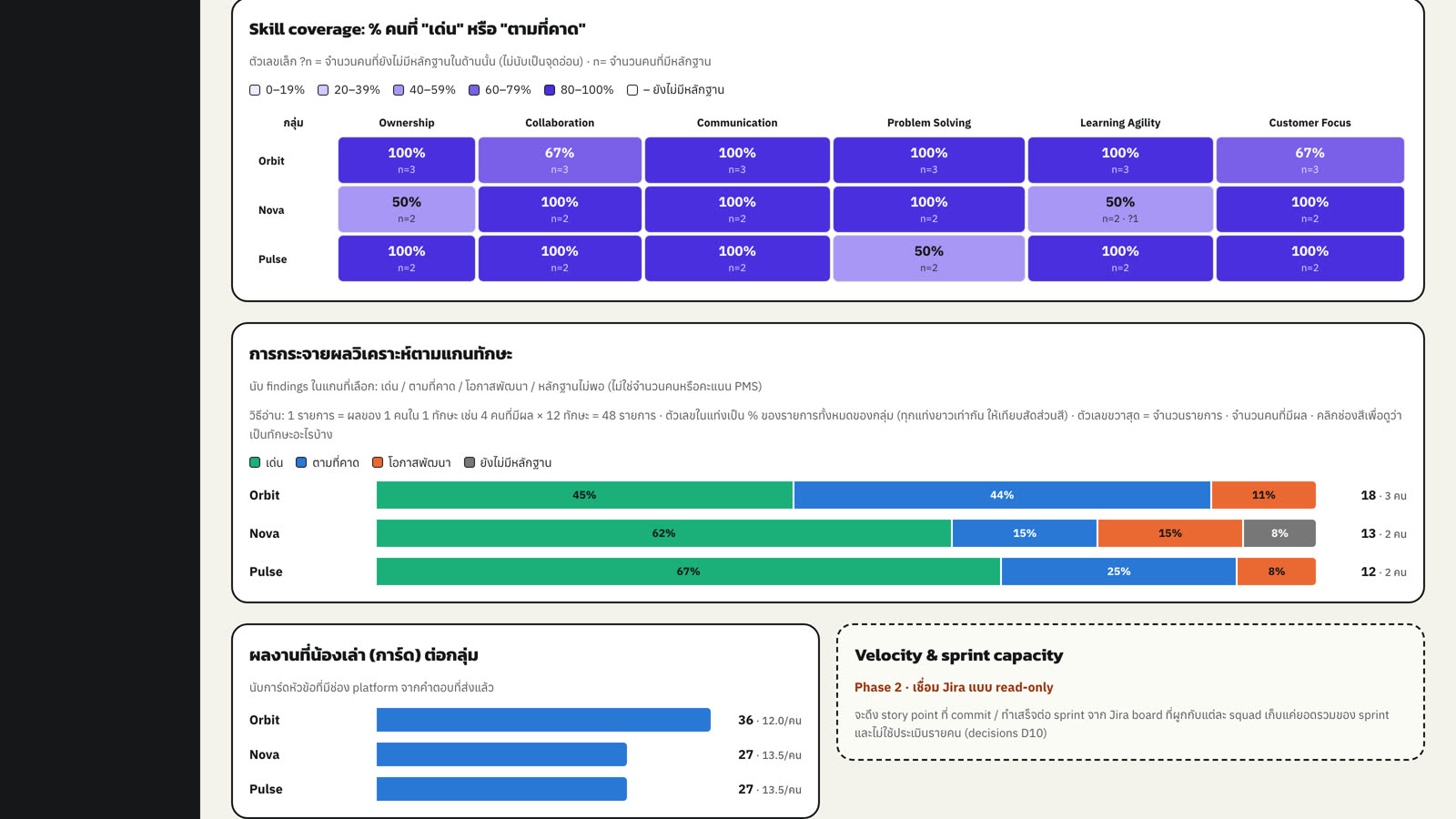
ภาพรวมทีม เทียบ squad, platform หรือทั้งทีม เลือกรอบและแกนทักษะ (Core, Soft หรือ Hard ตาม role)
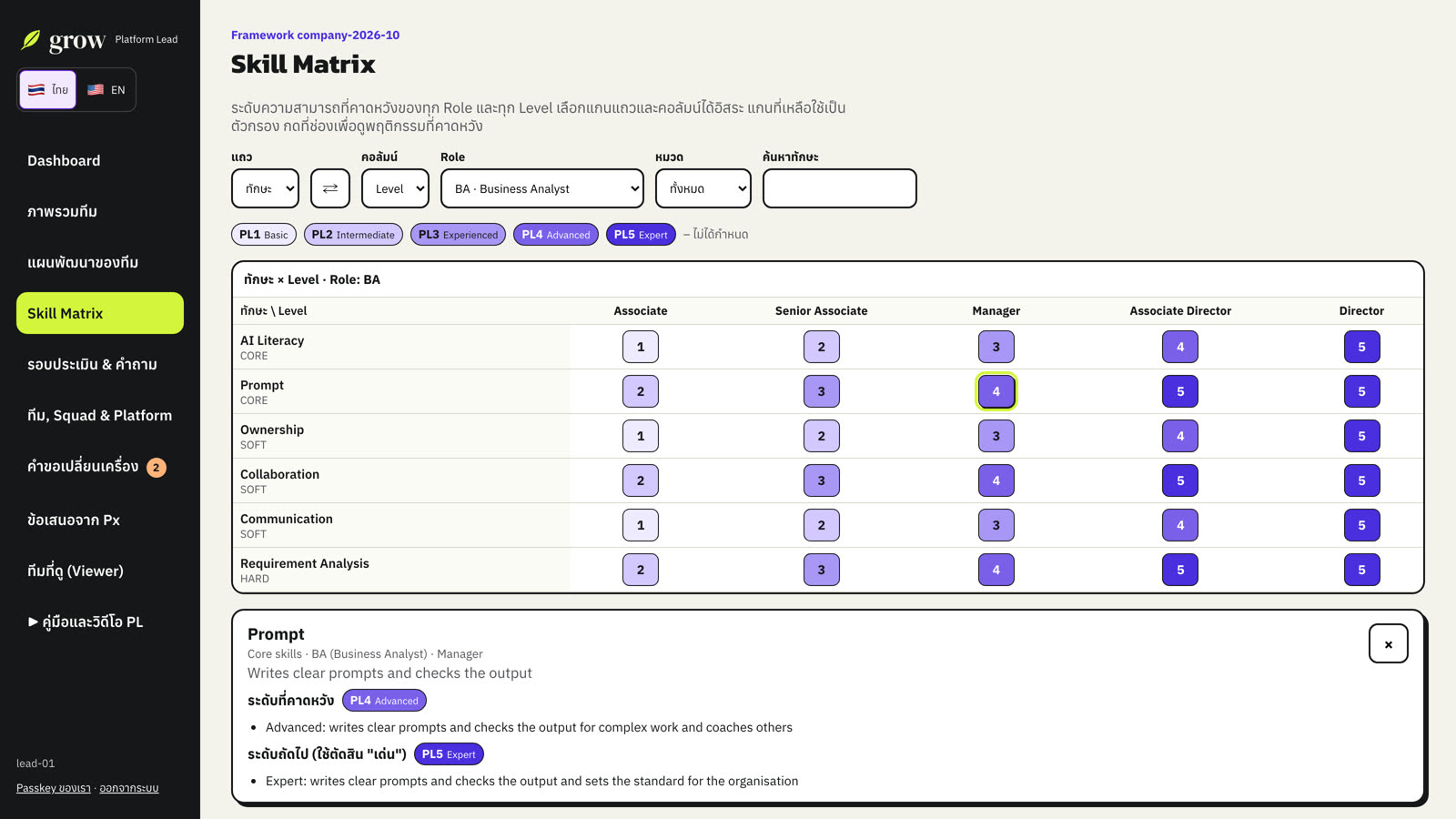
12Skill Matrix
Skill Matrix แสดงระดับความชำนาญที่คาดหวังของทุก role, level และทักษะ สลับแถวและคอลัมน์ได้ กดช่องเพื่ออ่านพฤติกรรมที่คาดหวังและหน้าตาของ Strong ในระดับถัดไป
13คำขอเปลี่ยนเครื่อง
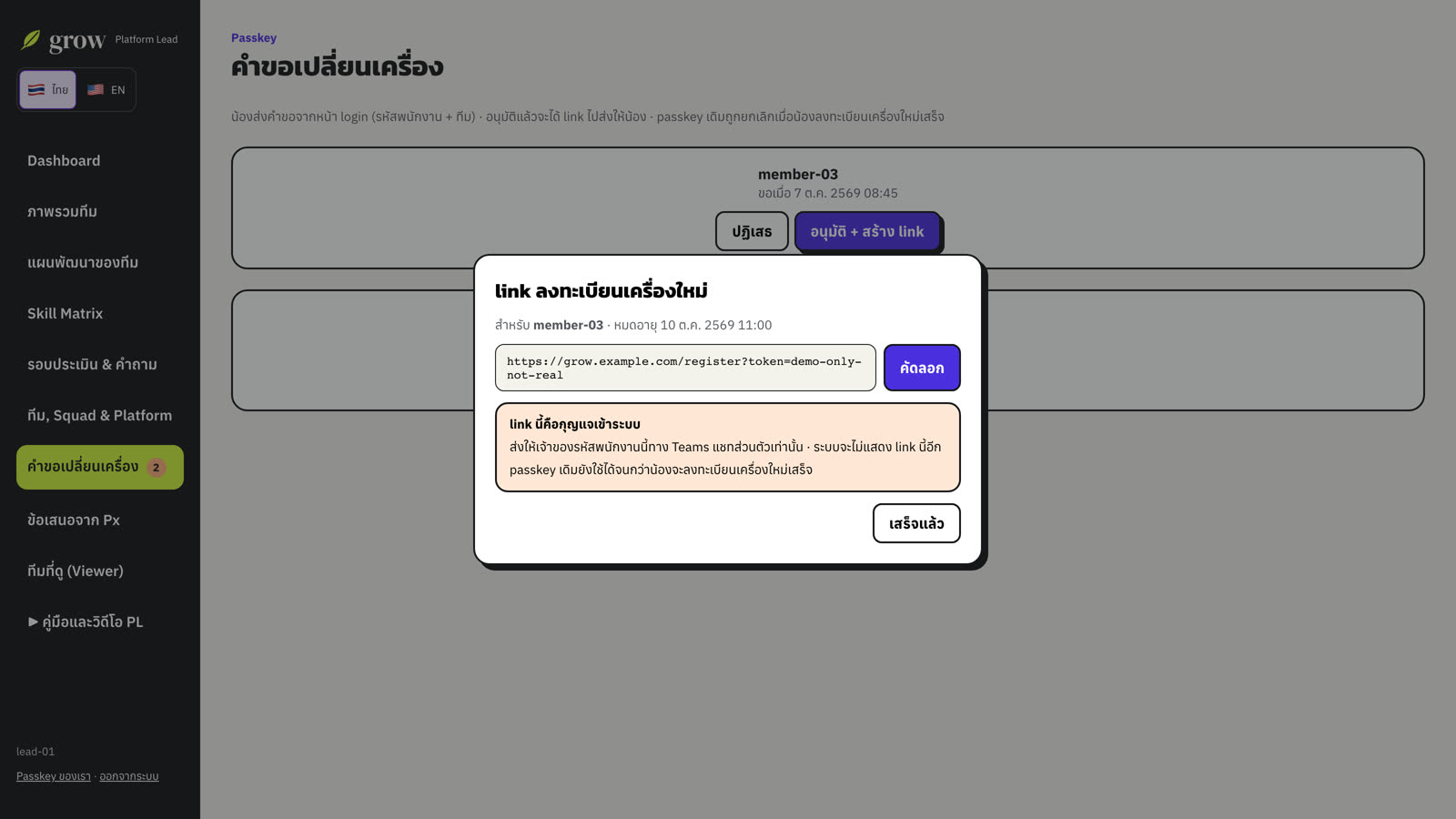
เมื่อใครทำ passkey หาย เขาจะส่งคำขอจากหน้าเข้าระบบ และคำขอจะขึ้นใน คำขอเปลี่ยนเครื่อง (มีตัวเลขที่แถบซ้าย)
- ตรวจว่าเป็นคำขอจริงของคนนั้น
- กด อนุมัติ + สร้าง link (หรือ ปฏิเสธ)
- คัดลอกลิงก์ใช้ครั้งเดียวแล้วส่งแบบส่วนตัว ลิงก์แสดงครั้งเดียวเท่านั้น
14Viewer และข้อเสนอจาก Px
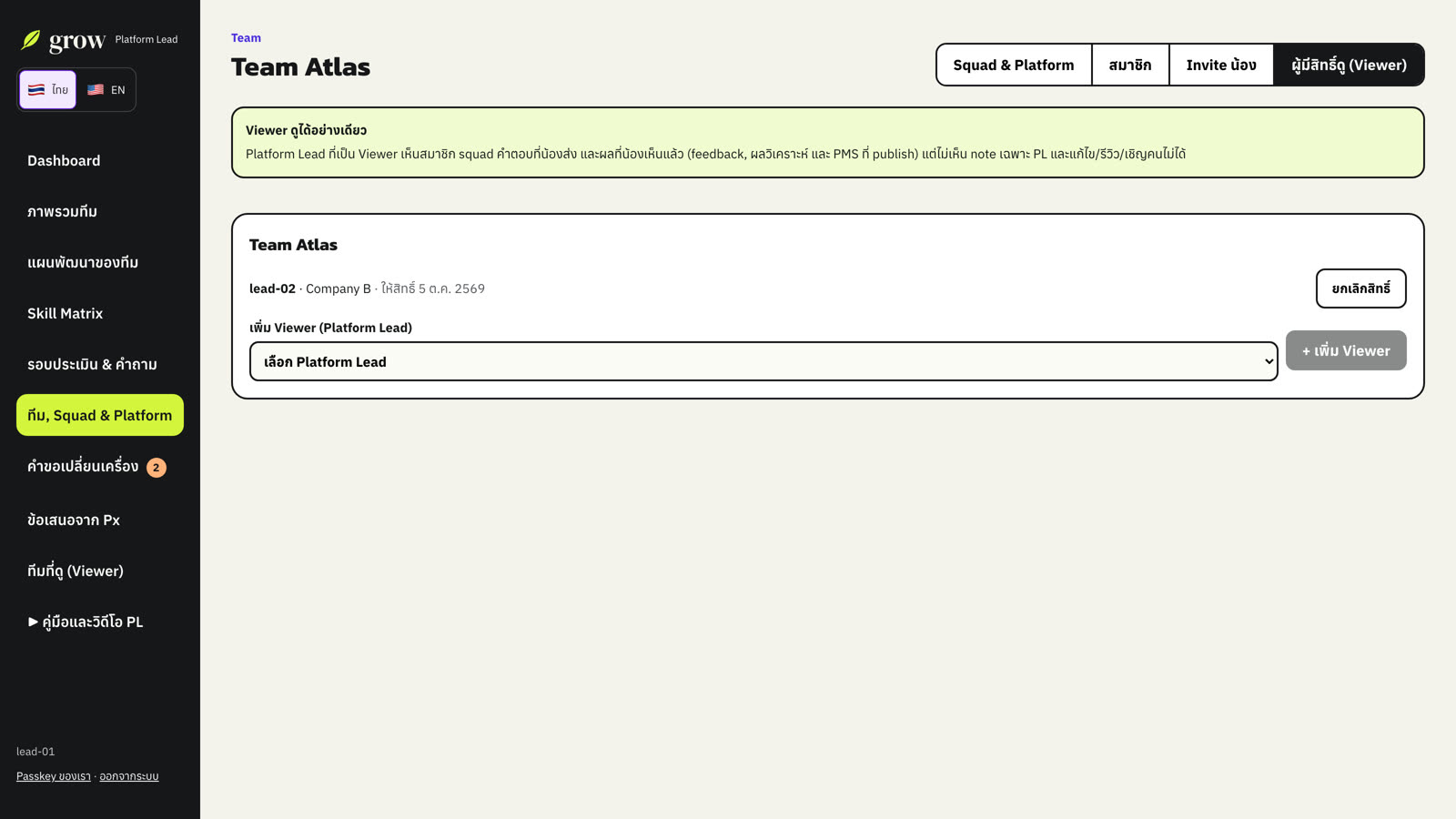
Viewer ในแท็บ ผู้มีสิทธิ์ดู (Viewer) ของหน้าทีม เราให้ Platform Lead คนอื่นดูทีมเราแบบอ่านอย่างเดียวได้ viewer เห็นคำตอบและผลที่เผยแพร่แล้ว แต่ไม่เห็น note ของเรา และแก้ไขอะไรไม่ได้ ทีมที่เราเป็น viewer อยู่ใน ทีมที่ดู (Viewer)
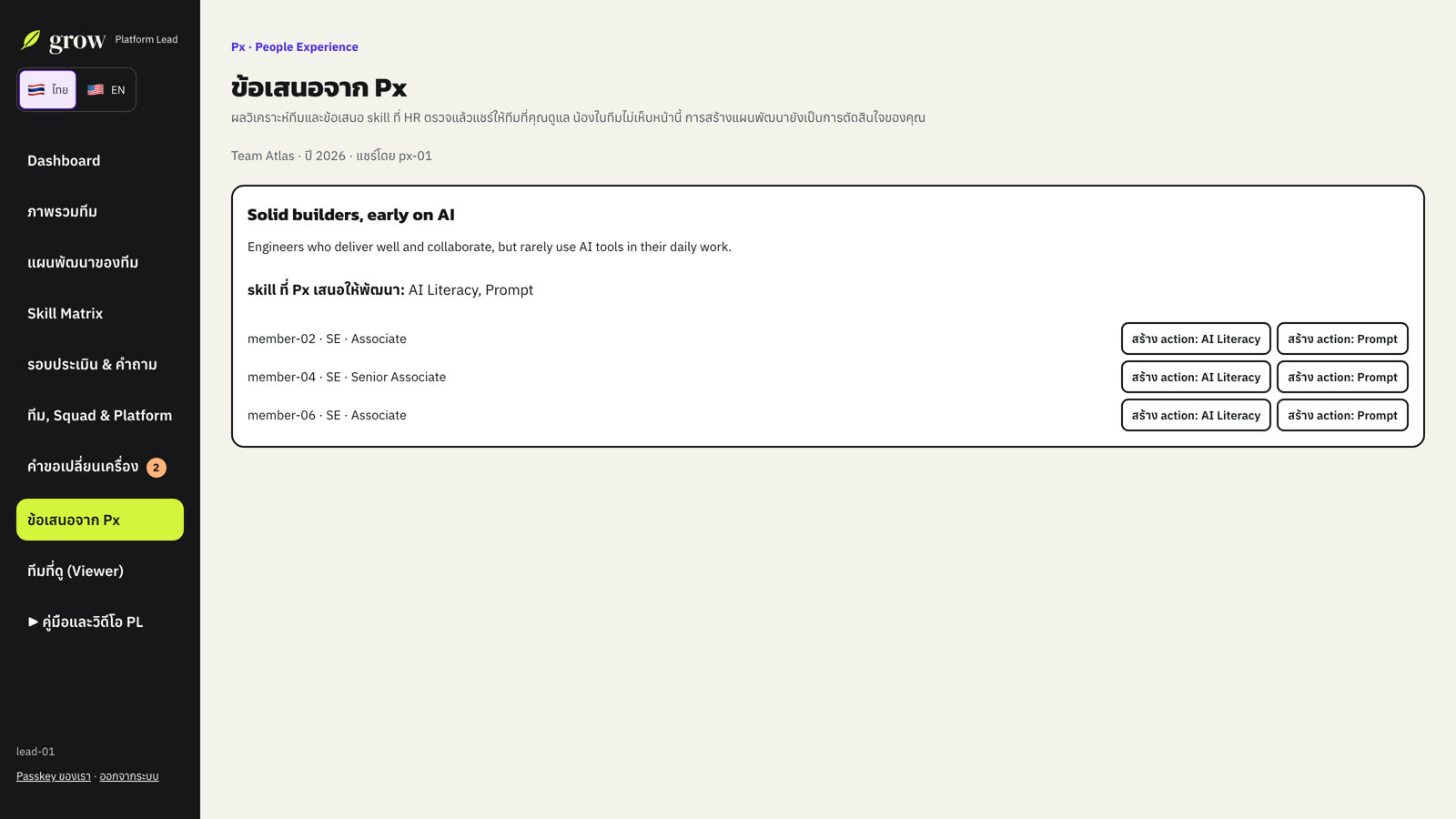
ข้อเสนอจาก Px ทีม People Experience (Px) อาจแชร์ผลวิเคราะห์ทีมหรือกลุ่มที่ควรพัฒนาทักษะร่วมกันมาให้ กด สร้าง action เพื่อเริ่ม action ที่ใส่ทักษะไว้ให้แล้ว เราเป็นคนตัดสินใจ ระบบไม่สร้างให้อัตโนมัติ และน้องในทีมไม่เห็นข้อเสนอเหล่านี้
15แนวปฏิบัติที่ดี
- ส่งลิงก์ลงทะเบียนและลิงก์รีเซ็ตแบบส่วนตัวทีละคน
- เขียน feedback ที่น้องนำไปทำต่อได้ เก็บเรื่องส่วนตัวไว้ใน Note
- อ่านหลักฐานก่อนยอมรับผล AI แก้เมื่อเรารู้ดีกว่า
- ใช้ “ยังไม่มีหลักฐาน” เป็นจุดเริ่มคุย ไม่ใช่คำตัดสิน
- ถ้าเราเป็นสมาชิก squad ของทีมอื่นด้วย เปิด การประเมินของฉัน จากแถบซ้ายเพื่อทำของตัวเอง